 MarKusSXCH TagStudio
 – Handbuch
Die vollständige Anleitung zu allen Funktionen. Kurzüberblick, Bilder und Download: Startseite · English: HANDBUCH.en.md Bilder mit erfundenen Beispieltiteln (Oberfläche Deutsch).
Bis Version 2.8 hiess das Programm „MP3 Tag Compare“. Einstellungen und Sicherungen von damals werden automatisch übernommen.
Funktionen im Überblick
Vom Fund bis ins DJ-Set: Entdecken → Ideen → Warenkorb → Einkäufe → Vorbereiten → Taggen → DJ-Set → Mixe.
- Entdecken: neue Veröffentlichungen gefolgter Künstler und Labels (Deezer, Beatport, optional Spotify und SonoVault) mit Vorhören; Treffer als Idee merken.
- Vorbereiten: neue Titel vom Eingangsordner über frei zusammenstellbare Stufen (Tag-Rezept, externes Programm, Plugin) in die Bibliothek – jede Stufe auf einer Kopie.
- Tagger: viele Dateien gemeinsam bearbeiten, Cover, Tags aus Dateiname, Umbenennen, Spurnummern, Gross-/Kleinschreibung, Suchen & Ersetzen, Export nach Excel/CSV.
- Editoren für jedes Feld: mehrzeiliger Feld-Editor, Mehrfachwerte als Einzelwerte, JSON als Baum, XML-Editor, Binärfeld-Editor für DJ-Daten (GEOB/PRIV), Farbwähler für Hex-Farben, anklickbare Links.
- Tonart: Camelot-Rad mit harmonisch passenden Tonarten; Schreibweise Camelot (
08A), musikalisch (Am) oder Open Key (1m). - Audio-Merkmale: Energy, Danceability, Happiness … als Felder mit Werten 0–100, als Spalten im Tagger,
sortier- und filterbar (
energy>=70); Dateien wahlweise in 0–10 (Lexicon). - DJ-Set: Reihenfolge nach Tonart (Camelot), BPM und Energie optimieren, jeden Übergang bewerten, per Ziehen umsortieren und sperren, Weg durch das Camelot-Rad und Energiekurve; Export als M3U8, Rekordbox-XML und CSV.
- Ideen: Wunschlisten mit Titeln, die du später kaufen willst – aus „Entdecken“, von Hand, aus Text oder aus Spotify; Status Idee → Kaufen → Gekauft → In Bibliothek, Notiz, Vorhören, als Beatport- oder Spotify-Playlist (nur auf Klick).
- Warenkorb: alles, was du kaufen willst, in Warenkörben sammeln – aus einer kopierten Trackliste (z. B. 1001Tracklists, MixID), per Link (Beatport, Spotify, SoundCloud), aus den Ideen oder von Hand; bereits gekaufte Titel erkennen und herausnehmen, die Einkaufsliste als Beatport-Playlist senden (nur auf Klick); Körbe bleiben als Historik „Offen“/„Gekauft“.
- Playlists: Titel aus Tagger und DJ-Set in Playlists mit Ordnern sammeln; jede Playlist liegt zusätzlich als M3U8 im Playlist-Ordner (für Engine DJ, VirtualDJ & Co.); Archivieren statt Löschen.
- Mixe: in einer Mix-Datei (DJ-Set, Radiosendung) die Titel der eigenen Bibliothek erkennen – auch mit geändertem Tempo – und als Playlist, CUE-Datei oder Text speichern; eigene Seite, läuft lokal (Plugin).
- Vergleich zweier Ordner/Dateien: Feld für Feld mit zeichengenauen Markierungen, Werte per Pfeil übernehmen.
- Tag-Fixer: Mehrfachwerte (
;,/,feat.…) vereinheitlichen oder in echte ID3v2.4-Mehrfachwerte umwandeln. - Sicherheit beim Speichern: vor jedem Speichern automatische Sicherung der Tags, Änderungs-Viewer, byte-genaues Wiederherstellen; Rückgängig/Wiederholen über alle Dateien.
- Vorschau-Player: Titel vorhören mit Wellenform und Cue-Marken (Serato, Mixed In Key), Live-Vorschau, Überblenden mit Tempo-Angleichung, Bewertung und Like, zweiter Player zum Vorhören, abdockbar auf einen zweiten Bildschirm, A/B im Vergleich, externe Player (foobar2000, VLC …).
- Snapshots & Änderungsjournal: Tag-Zustand überwachter Ordner festhalten, Änderungen anderer Programme erkennen und einzeln zurücknehmen; Schutz vor dem Überschreiben fremder Änderungen.
- Herkunft der Tags: Kennzeichen, welche Anwendung ein Feld geschrieben hat; Felder einer Anwendung filtern oder entfernen.
- Einkäufe: Beatport-Käufe mit der Bibliothek abgleichen (gekauft, im Eingang, in der Bibliothek, fehlt) und fehlende herunterladen.
- Cloud: Bibliotheken in OneDrive, Google Drive oder Dropbox (Nur-online-Dateien werden übersprungen), Spiegel der Bibliothek als Einweg-Kopie in einen Cloud-Ordner und Sicherung der Programmdaten (ohne Zugangsdaten).
- Plugins: Stems (Gesang, Schlagzeug, Bass … trennen), Beatport, Spotify, SoundCloud, Discogs, MusicBrainz, SonoVault, Lexicon, Lautheit, Mix analysieren, OneDrive/Google Drive/Dropbox …; jedes einzeln aktualisierbar, eigene Plugins möglich; Filter nach Kategorie (Online-API, Shop-API, Cloud-API …).
- Einstellungen an einem Ort – mit Vorgaben für den Start –, exportieren/importieren (z. B. Windows ↔ Mac) und zurücksetzen; Updates wahlweise nur offizielle oder auch Beta-Versionen, Hinweis auf neue Versionen (beim Start und alle 15 Minuten, abschaltbar), Versionshinweise direkt in der App.
- Sprachen: Deutsch, Englisch und Zürichdeutsch; eigene Texte exportieren, anpassen und wieder importieren (Einstellungen › Darstellung › Sprache).
Programmstart
| Installiert | TagStudio im Startmenü bzw. unter Programme |
| Quellcode Windows | start_windows.bat (bzw. start_web_windows.bat) |
| Quellcode macOS | start_mac.command (bzw. start_web_mac.command) |
| Terminal | python tagstudio_web.py [links] [rechts] – mit --browser im Browser statt im eigenen Fenster |
Die erste, klassische Oberfläche (tkinter) ist seit Version 3.0 eingefroren – siehe Klassische Oberfläche am Ende.
Installation
Mit Installer (empfohlen, kein Python nötig)
Unter Releases die neueste Version laden:
- Windows:
TagStudio-<Version>-Windows-Setup.exeausführen. Installiert ohne Administratorrechte nach%LOCALAPPDATA%\Programs\TagStudio, mit Startmenü-Eintrag, optionalem Desktop-Symbol und Deinstallation über „Apps & Features“. Der Installer ist nicht signiert – erscheint „Der Computer wurde durch Windows geschützt“: Weitere Informationen → Trotzdem ausführen. - macOS (Apple-Chip):
TagStudio-<Version>-macOS-Apple-Chip.dmgöffnen, TagStudio auf Programme ziehen. Ab 4.13.0 ist die App mit „Developer ID“ signiert und von Apple beglaubigt – sie startet ohne Rückfrage. Ältere Versionen: beim ersten Start Meldung schliessen, dann Systemeinstellungen → Datenschutz & Sicherheit → „Trotzdem öffnen“ (Details in „Zuerst lesen.txt“ im Disk-Image).
Download prüfen (#406, #407): Ab 4.14.0 stehen in den Versionshinweisen bei jedem Installer die SHA-256-Prüfsumme
und ein Link zum VirusTotal-Bericht; SHA256SUMS.txt enthält die Prüfsummen aller Release-Dateien. Vor dem
Ausführen vergleichen: Windows (PowerShell) Get-FileHash .\TagStudio-<Version>-Windows-Setup.exe -Algorithm SHA256,
macOS (Terminal) shasum -a 256 TagStudio-<Version>-macOS-Apple-Chip.dmg – der angezeigte Wert muss genau
übereinstimmen. Erst dann bei der Windows-Warnung „Trotzdem ausführen“ wählen. Das Update auf Knopfdruck prüft die
Prüfsumme selbst.
Die installierte App enthält die neue Oberfläche samt Plugins (Stems richtet seine eigene Umgebung beim ersten Installieren selbst ein). Updates: Der Knopf „Nach Update suchen“ öffnet die Releases-Seite; neue Version laden und darüber installieren – Einstellungen, Sicherungen und Plugin-Daten liegen im Benutzerordner und bleiben erhalten.
Aus dem Quellcode (für Entwicklung und Update-Knopf)
- Python von https://www.python.org/downloads/ installieren – Windows: „Add python.exe to PATH“ anhaken;
macOS: das Installationspaket enthält tkinter (Homebrew-Python braucht zusätzlich
brew install python-tk). - Programm holen – am besten als Git-Klon, dann funktioniert der Update-Knopf:
git clone https://github.com/MarkusKeller8200/markussxch-tagstudio.git(alternativ ZIP von GitHub herunterladen und entpacken). - Starten per Doppelklick (siehe Tabelle; macOS beim ersten Mal: Rechtsklick → Öffnen).
Die neue Oberfläche installiert beim ersten Start
pywebview(klein, Internet nötig) und öffnet ein eigenes App-Fenster. Ohne pywebview öffnet sie sich im Browser (python tagstudio_web.py --browser).
Bedienung
Seitenleiste mit Einkäufe, Vorbereiten, Tagger, Tag-Fixer, Vergleich, DJ-Set, Playlists, Snapshots, Sicherungen, Plugins, Einstellungen (Einstellungen › Darstellung › Seitenleiste: Menüpunkte ein-/ausblenden und mit ↑/↓ eigene Reihenfolge), unten „Nach Update suchen“, Versionshinweise, Einklappen und Hell/Dunkel. Zurück: Nach einem Sprung aus dem Inhalt (z. B. Playlist › „Im Tagger öffnen“) erscheint oben in der Seitenleiste „← Zurück“ mit dem Ziel – es führt an dieselbe Stelle zurück (Auswahl, Filter, Bildlauf); ebenso Alt+← / Alt+→ (ausser im Vergleich) und die Maustasten Zurück/Vorwärts, Rechtsklick zeigt die letzten Stationen. Klicks in der Seitenleiste zählen nicht. Beim Start öffnet die zuletzt benutzte Seite (beim ersten Start der Tagger). Der Tagger lädt beim Start den zuletzt geladenen Ordner im Hintergrund (die App ist sofort bedienbar) und stellt Markierung, Sortierung, Filter und Bildlauf wieder her (Einstellungen › Tagger › „Beim Start laden“: zuletzt geladen, Standardordner oder nichts). Vergleich und Tagger arbeiten mit denselben Dateien – Änderungen sind in beiden sichtbar, werden zusammen gespeichert (Strg/Cmd+S) und lassen sich gemeinsam rückgängig machen. Das App-Fenster öffnet in der Grösse und Position vom letzten Mal (auch maximiert).
Tagger
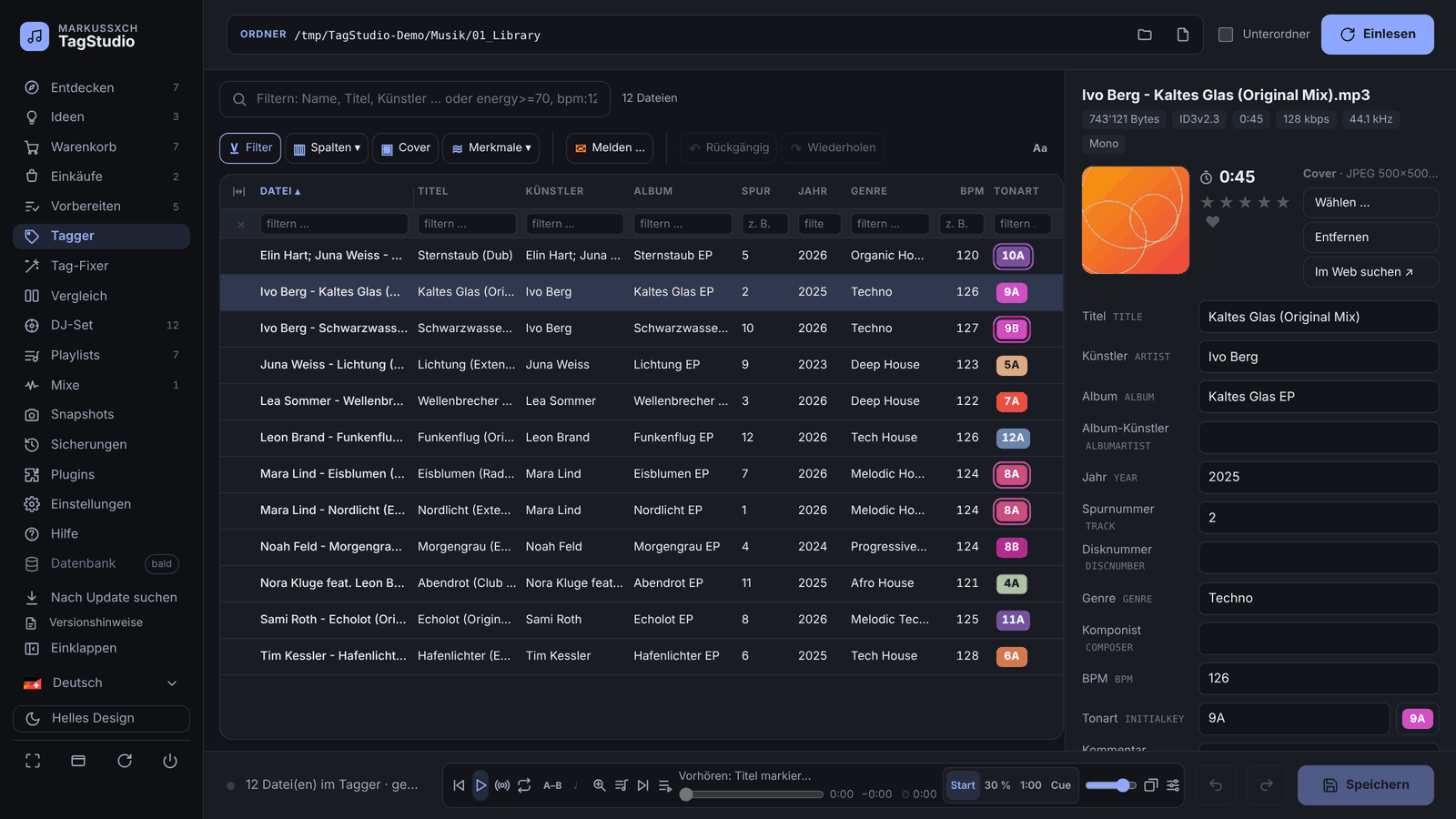
- Schnell wieder da: ein schon eingelesener Ordner erscheint sofort aus dem Listen-Cache; danach prüft TagStudio im Hintergrund jeden Titel über einen Hash seiner Tags und liest Geändertes neu (Stand in der Statuszeile). Beim App-Start zeigt der Tagger die zuletzt angezeigte Liste sofort (nur ansehen, Hinweis „wird im Hintergrund geprüft …“) und ersetzt sie nach dem Einlesen – Änderungen meldet die Statuszeile („2 neu, 0 entfernt, 1 geändert“).
- Liste: Ordner oder Datei einlesen; optional mit Cover-Spalte (Knopf „Cover“); Spalten Datei, Titel, Künstler, Album, Spur, Jahr, Genre, Tonart – sortierbar per Klick, filterbar. Markieren mit Klick, Shift, Strg/Cmd, Strg/Cmd+A.
- Spalten ▾: weitere Spalten (Album-Künstler, Disk, Komponist, Kommentar, Länge, kbit/s, Bewertung, ID3-Version,
Label, Katalognummer, Remixer, ISRC … oder beliebiges Feld wie
TXXX:LABEL), Reihenfolge per Ziehen in der Kopfzeile, „An Fenster anpassen“ oder „Optimale Breite“ mit waagrechtem Blättern (passen die Spalten nicht ins Fenster, wechselt die Liste selbst auf waagrechtes Blättern; die erste Spalte bleibt dabei links stehen). Sortieren in bis zu drei Stufen (Shift+Klick auf weitere Spalten), „↺ Sortierung“ setzt auf den Standard zurück; „Aktuelle Sortierung als Standard“ und „Ansicht als bevorzugt speichern“ (auch unter Einstellungen › Tagger). - Bearbeiten: rechts die Standardfelder der markierten Dateien. Bei mehreren Dateien zeigt „‹verschieden›“ unterschiedliche Werte – sie bleiben unverändert, bis du etwas einträgst. Cover setzen/entfernen, ID3-Version (v2.3/v2.4) wählen. Steht eine Internetadresse im Feld (z. B. Kommentar), erscheint daneben ein Link-Knopf.
- Werkzeuge (alle mit Vorschau):
- Tags aus Dateiname – Muster wie
%track% - %artist% - %title%,%dummy%überspringt einen Teil. - Dateien umbenennen – aus Tags; ungültige Zeichen →
_, Kollisionen werden erkannt (sofort, nicht über „Speichern“). - Spurnummern – in Listenreihenfolge, optional mit Gesamtzahl (3/12).
- Gross-/Kleinschreibung – Titel-Schreibweise, Satzanfang, GROSS, klein; Abkürzungen wie DJ/AC/DC bleiben.
- Suchen & Ersetzen – über alle markierten Dateien, wählbare Felder, ganze Wörter, reguläre Ausdrücke.
- Cover aus Ordner –
cover/folder/front/album.jpg|pngim Ordner der Datei, sonst das grösste Bild. - Liste exportieren – Excel (.xlsx) oder CSV mit Semikolon, inkl. Camelot- und Audio-Merkmal-Spalten.
- Feld hinzufügen, Tag-Fixer, Im Explorer/Finder zeigen.
Weitere Felder und Editoren
Bei einer markierten Datei listet „Weitere Felder“ alle übrigen Tags. Der Teiler zwischen Feld und Wert lässt sich
ziehen (Doppelklick = Standard, Breite wird gemerkt). Links sind anklickbar, Hex-Farben (Felder mit „COLOR“ im
Namen, z. B. #CC0000, 0xFFCC0000) erscheinen als Farbfeld. Stift-Knopf oder Doppelklick öffnet den
passenden Editor, ✕ entfernt das Feld.
- Feld-Editor: grosses, mehrzeiliges Textfeld (Kommentare, Liedtexte), Zeichen-/Zeilenzähler, mit ‹ › bzw. Alt+↑/↓ zum vorigen/nächsten Feld blättern (speichert dabei), Strg/Cmd+Enter übernimmt.
- Einzelwerte: Mehrfachwerte (getrennt durch NULL-Zeichen/ID3v2.4, Semikolon oder Komma) als Liste – Wert hinzufügen (auch Enter), entfernen, umsortieren; Trennung umstellbar, z. B. „House; Techno“ in echte ID3v2.4-Mehrfachwerte umwandeln.
- Farbwähler bei Hex-Farben – die Schreibweise (Präfix, Gross-/Kleinschreibung, Alpha) bleibt erhalten.
- JSON-Baum (für JSON in Textfeldern und DJ-Daten, z. B. Mixed In Key): Schlüssel/Wert-Paare wie im XML-Editor, aufklappbar. Bearbeitet werden nur die Werte – Text, Zahlen (mit Prüfung), Ja/Nein als Häkchen; nur die geänderten Werte werden im Originaltext ersetzt, Format und Einrückung bleiben exakt. Expertenmodus (Häkchen, wird gemerkt): Einträge hinzufügen – bei Listen z. B. einen neuen Cue-Punkt als Kopie des letzten, bei Objekten neue Schlüssel mit Typ –, duplizieren (⧉) und entfernen (✕).
- XML-Editor (Kennzeichen XML, auch im Vergleich): Baum (Attribute und Texte direkt bearbeiten, auf-/zuklappen, suchen) und Quelltext (farbig, Zeilennummern), laufende Prüfung mit Fehlerstelle, Formatieren und Kompakt. Auch XML in Binärfeldern ist bearbeitbar – ersetzt wird nur der XML-Abschnitt.
-
Binärfeld-Editor (GEOB/PRIV, z. B. Serato, Mixed In Key): Kopf (Beschreibung, MIME-Typ und Dateiname bzw. Besitzer) und Inhalt – lesbarer Text und Base64-kodierter Text/JSON direkt bearbeitbar (beim Übernehmen wieder gleich kodiert), XML im XML-Editor, sonst Hex-Ansicht. Geändert wird nur, was bearbeitet wurde.
-
Herkunft: vor dem Feldnamen ein kleines Kennzeichen, welche Anwendung das Feld geschrieben hat (z. B. Serato, MIK, MB für MusicBrainz, Beatport, Spotify, Discogs, Traktor, iTunes), Tooltip mit Erklärung. Offizielle ID3-Felder (Titel, Künstler, BPM, Cover …) zeigen zusätzlich ihre ID3-Version (v2.3/v2.4, abschaltbar); benutzerdefinierte Felder (TXXX, GEOB, PRIV …) ohne bekannte Anwendung heissen „unbekannt“. Text und Farbe jedes Kennzeichens lassen sich in den Einstellungen anpassen und wieder zurücksetzen. Auch im Vergleich – dort entfernt der Knopf „Herkunft“ die Felder einer Anwendung links, rechts oder auf beiden Seiten. Im Tagger über „Alle Herkünfte“ filtern; „Alle entfernen …“ bzw. „Felder nach Herkunft …“ entfernt alle Felder einer Anwendung aus den markierten Dateien (Vorschau, Rückgängig).
Programme wie Serato oder Mixed In Key erwarten in ihren Feldern ihr eigenes Format. Änderungen an DJ-Daten (z. B. neue Cue-Punkte) zuerst an einer Testdatei ausprobieren.
Tonart und Camelot-Rad
Knopf neben dem Feld „Tonart“ öffnet das Rad (aussen Dur, innen Moll). Klick setzt die Tonart der markierten
Dateien; die aktuelle und die harmonisch passenden Tonarten (±1, Paralleltonart) sind hervorgehoben. Geschrieben
wird wahlweise als Camelot (immer zweistellig: 08A, 01B), musikalisch (Am) oder Open Key (1m);
erkannt werden auch Schreibweisen wie 8A, A minor, F♯m, a-Moll oder Es-Dur. „Schreibweise
vereinheitlichen“ schreibt alle markierten Dateien um. Die Spalte „Tonart“ zeigt farbige Camelot-Codes
(sortierbar); bei einer markierten Datei sind die passenden Titel umrandet.
Audio-Merkmale
Aufklappbarer Bereich im Tagger: Energy, Danceability, Happiness, Valence, Acousticness, Instrumentalness,
Liveness, Speechiness, Brightness, Aggressiveness als TXXX:ENERGY … mit Werten 0–100 – per Schieberegler oder
Zahl (0.78 → 78), für eine oder mehrere Dateien. Andere Schreibweisen (TXXX:Energy) werden erkannt und beim
Ändern vereinheitlicht.
Spalten und Filter: Über „Merkmale ▾“ in der Liste lassen sich Merkmale als Spalten einblenden (mit kleinem Balken) und per Klick auf den Spaltenkopf sortieren. Das Suchfeld versteht neben Text auch Zahlenfilter, mehrere mit Leerzeichen getrennt und mit Text kombinierbar:
| Eingabe | findet |
|---|---|
energy>=70, Energie ≥ 70 |
Energy ab 70 |
dance<40, tanz<40 |
Danceability unter 40 |
energy:60-80 |
Energy von 60 bis 80 |
bpm:120-128, tempo=124 |
BPM-Bereich bzw. genau 124 |
house energy>50 |
Text „house“ und Energy über 50 |
Namen dürfen abgekürzt (ener, dance) oder deutsch sein (Energie, Tanz, Stimmung, Akustik, Sprache …).
Skala: Unter Einstellungen › Tagger lässt sich einstellen, dass die Werte in den Dateien 0–10 sind (z. B. aus
Lexicon). Angezeigt und eingegeben wird dann weiterhin 0–100; beim Lesen wird ×10, beim Schreiben ÷10 gerechnet.
Weitere Formate: WAV, AIFF, FLAC, M4A, OGG (Test, 4.16.0)
Unter Einstellungen › Sicherungen und Speichern › Weitere Formate (alle Standard aus) wählst du, welche Formate Tagger und Vergleich zusätzlich zu MP3 einlesen: WAV, AIFF, FLAC, MP4 / M4A (AAC, ALAC) und OGG Vorbis / Opus (nur lesen). Die Spalte Format im Tagger (Spalten ▾) zeigt, was eine Datei ist. Welches Feld in welchem Format unter welchem Namen steht, zeigt Hilfe › ID3-Felder.
- WAV und AIFF haben ein vollständiges ID3-Tag in einem eigenen ID3-Chunk – dieselben Felder wie bei MP3 (Text, eigene Felder, Cover, Bewertung, Liedtexte, Serato-Daten).
- FLAC und OGG/Opus verwenden Vorbis-Kommentare (
TITLE,ARTIST,INITIALKEY…), M4A iTunes-Atome (©nam,trkn,----:com.apple.iTunes:…). TagStudio übersetzt sie in seine Felder; unveränderte Felder behalten Namen und Reihenfolge, unbekannte Felder und Serato-Daten bleiben unverändert erhalten. Felder, die es im Format nicht gibt (z. B. Bewertung, Binärfelder, Links), werden beim Speichern nicht geschrieben und gemeldet. In M4A ist BPM nur ganzzahlig. FLAC nutzt den Platzpuffer in der Datei (dann wird nur der Tag-Bereich geschrieben); bei M4A werden die Verweise auf die Audiodaten nachgeführt. In beiden Fällen prüft TagStudio vor dem Ersetzen, dass das Audio byte-gleich bleibt. OGG/Opus wird vorerst nur gelesen. -
Rohes AAC (.aac, #455) hat kein eigenes Tag-System und wird nur gelesen (ID3v2 davor bzw. ID3v1 am Ende, falls vorhanden). Für Tags die Datei als M4A speichern: Umwandeln › M4A – AAC packt
.aacohne Neukodierung um (kein Qualitätsverlust; die Bitrate gilt dafür nicht). -
Beim Speichern ersetzt TagStudio nur den ID3-Chunk (oder hängt einen an). Alle anderen Teile der Datei – Audio, RIFF-INFO,
bext, Cue-Punkte, AIFF-Texte – bleiben byte-genau erhalten; vorher und nachher wird die Prüfsumme der Audiodaten verglichen, sonst wird nicht gespeichert. Sicherungen und „Wiederherstellen“ funktionieren wie bei MP3. - Hat eine WAV-Datei nur einen INFO-Block (bzw. eine AIFF-Datei nur NAME/AUTH), werden diese Felder angezeigt; gespeichert wird dann ein neuer ID3-Chunk, INFO bleibt unverändert.
- Nicht gespeichert werden WAV-Dateien über 4 GB (RF64) und beschädigte Dateien. ID3v1 gibt es bei WAV/AIFF nicht.
- Player (#448, #454): WAV, AIFF, FLAC, M4A und OGG/Opus spielen im Vorschau-Player wie MP3 (Wellenform, Spulen;
Cues aus dem ID3-Chunk bei WAV/AIFF). AIFF liefert TagStudio dafür intern als WAV aus; ALAC (M4A verlustfrei)
wandelt es beim ersten Abspielen einmal mit FFmpeg in eine WAV-Fassung im Cache (
~/TagStudio/cache/play, höchstens 2 GB) – an den Dateien ändert sich nichts. Komprimiertes AIFC (z. B. µ-law) wird nicht abgespielt. - Umwandeln (#451, #456): Rechtsklick auf markierte Titel › Umwandeln (WAV, AIFF, FLAC, M4A, MP3) … erstellt eine neue Datei in WAV, AIFF, FLAC, M4A – ALAC (verlustfrei), MP3 oder M4A – AAC (Bitrate wählbar, Standard 320 kbit/s); Quelle kann jedes eingelesene Format sein. Felder, die es im Ziel-Format nicht gibt, zeigt die Vorschau („geht verloren“). Ablage wahlweise im Export-Ordner (Standard) oder neben dem Original; die Wahl wird gemerkt. Das Original bleibt unverändert, die Tags (Cover, Bewertung, eigene Felder, Serato-Daten) werden übernommen, bestehende Dateien nie überschrieben. Hinweise im Dialog: MP3 → WAV/AIFF verbessert die Qualität nicht; WAV/AIFF → MP3 ist verlustbehaftet; Serato-Cues und -Beatgrid können sich bei MP3 um wenige Millisekunden verschieben. Braucht FFmpeg (kommt mit dem Stems-Plugin oder aus dem Suchpfad). Funktioniert auch ohne die Einstellung „WAV und AIFF“ für MP3 → WAV/AIFF.
- Andere Bereiche (Vorbereiten, Einkäufe, Playlists, Snapshots) arbeiten vorerst weiterhin nur mit MP3.
Vorbereiten und Entdecken


Workflow: Neue Titel laufen vom Eingangsordner über frei zusammenstellbare Schritte in die Bibliothek – jede Stufe arbeitet auf einer Kopie, die Rohdaten bleiben unverändert. Schritt-Typen: Tag-Rezept, externes Programm (Abschluss an der Herkunft erkennen oder bestätigen), Plugin (z. B. Lautheit, Online-Metadaten – „nur leere Felder füllen“), Pflichtfelder prüfen, Übernahme mit Duplikatprüfung und nachgelagerte Programme als Status. Die Schutzregel „nur ergänzen“ meldet (oder setzt zurück), wenn ein Programm bestehende Tags ändert. Quellen sind Download-Ordner der Kaufplattformen; „Abholen“ kopiert neue MP3 (auch aus ZIP) in den Eingang.
Entdecken ist eine eigene Seite, standardmässig zuoberst in der Seitenleiste (die Zahl daneben = neue Vorschläge); „Vorbereiten“ zeigt nur noch den Workflow. Unter „Folgen …“ Künstler, Labels und Beatport-Genres festlegen (oder aus der Bibliothek vorschlagen lassen); „Suchen“ holt neue Veröffentlichungen von Deezer und Beatport, auf Wunsch auch von Spotify (neue Singles und Alben gefolgter Künstler, kostenlos, Spotify-Plugin angemeldet, #384) und SonoVault (kostet Kredite: je Künstler/Label 1–2 Anfragen; nie bei der täglichen Suche; Einträge ohne Link, nach 30 Tagen entfernt und nie exportiert). In der Liste vorhören (▶), mit ☆ als Idee merken ▸ (Wunschliste wählen oder neue anlegen; auch per Rechtsklick „Idee merken ›“), als gekauft markieren (✓) oder ausblenden (✕); „Öffnen“ führt zur Seite des Titels. Gekauft wird nie automatisch. Der Bereich Gefolgt zeigt alle gefolgten Künstler, Labels und Genres (von Beatport übernommene mit „BP“): Namen direkt hinzufügen, mit × entfernen, „Von Beatport übernehmen“ und „Ähnliche Künstler …“ (Deezer). Rechtsklick auf einen Vorschlag: „Künstler folgen“ / „Label folgen“. Leeren … entfernt neue und ausgeblendete Vorschläge (gemerkte und gekaufte bleiben), auf Wunsch mit neuer Suche. Titel, die unter Einkäufe stehen, sind mit „gekauft“ markiert und erscheinen im Filter „Gekauft“. Titel, die in einer Wunschliste stehen, tragen „in Ideen“ und bleiben beim Leeren erhalten.
Ideen

Die Seite Ideen (in der Seitenleiste nach „Entdecken“, die Zahl daneben = zum Kauf vorgemerkte Titel) sammelt Titel, die du später kaufen willst, in Wunschlisten. Links die Wunschlisten („+“ legt eine neue an; Rechtsklick: umbenennen, als Playlist übernehmen, exportieren, archivieren), rechts die Einträge mit Vorhören (▶), Cover, Künstler, Titel, Label, Datum, Quelle, Status und Notiz (Klick auf die Notiz bearbeitet sie).
- Hinzufügen: in „Entdecken“ mit ☆ „Idee merken ▸“, hier „+ Hinzufügen ▾“ › „Titel von Hand …“ oder „Liste aus Text einfügen …“ (je Zeile „Künstler - Titel (Mix)“, z. B. aus einer Trackliste). Doppelte (gleicher Vorschlag, gleiche Store-ID oder gleicher Künstler + Titel + Mix) werden nicht noch einmal aufgenommen. Von SonoVault-Vorschlägen werden nur Künstler, Titel und Mix übernommen.
- Status: 🛒 merkt einen Titel zum Kauf vor, ✕ verwirft ihn (bleibt unter „Verworfen“, ↺ holt ihn zurück). Gekauft erkennt TagStudio selbst über die Liste Einkäufe (gleiche Beatport-ID bzw. Künstler + Titel + Mix), In Bibliothek, sobald eine Datei verknüpft ist – automatisch bei der Übernahme in die Bibliothek („Vorbereiten“) oder mit „Mit Bibliothek abgleichen“. Filter: Offen, Kaufen, Gekauft, In Bibliothek, Verworfen, Alle.
- Markieren (Kästchen) für mehrere: Status setzen, verschieben, entfernen (mit Rückfrage); Rechtsklick auf einen Eintrag: Status, Notiz, verschieben/kopieren in eine andere Wunschliste, bei der Quelle öffnen, „Online suchen ›“. „Weitere ▾“ › „Rückgängig“ nimmt die letzte Änderung zurück.
- Als Beatport-Playlist: legt die Wunschliste in deinem Beatport-Konto als
TagStudio_WISH_<Liste>an bzw. ergänzt sie – nur auf Klick, nur Titel mit Beatport-ID (Vorschläge von Beatport), nichts wird gekauft. Dafür muss im Beatport-Plugin „Playlists in Beatport schreiben“ eingeschaltet sein (wie bei „Einkäufe“). - Spotify (#384, Spotify-Plugin 1.3): „+ Hinzufügen ▾“ › „Läuft gerade in Spotify merken“ übernimmt den Titel,
der gerade in Spotify läuft; „Zuletzt gehört in Spotify …“ zeigt die letzten (höchstens 50) Titel zum Ankreuzen.
„Weitere ▾“ › „Als Spotify-Playlist …“ legt die Wunschliste als private Playlist
TagStudio_WISH_<Liste>in deinem Spotify-Konto an bzw. ergänzt fehlende Titel – nur auf Klick, nur Titel mit Spotify-Link, es wird nichts entfernt. „In Spotify-Bibliothek prüfen“ zeigt mit ♥ in der Spalte „Quelle“, welche Titel schon unter „Lieblingssongs“ stehen (nur lesen); „Markierte in Spotify-Bibliothek speichern …“ speichert die markierten Titel mit Spotify-Link nach Rückfrage dort. Die neuen Berechtigungen fragt eine einmalige neue Anmeldung (Plugins › Spotify › „Anmelden …“) ab. - Als Playlist übernehmen … legt eine normale Playlist an (ohne verworfene); Titel ohne Datei stehen dort als Einkaufsliste. Exportieren als Excel oder CSV (eine oder alle Wunschlisten).
Wunschlisten sind Playlists der Art „Wunschliste“ im Ordner Ideen des Playlists-Speichers (sichtbar unter „Playlists“, nicht als M3U8 im Playlist-Ordner). Beim ersten Öffnen werden die in „Entdecken“ gemerkten Titel einmal in die Wunschliste „Gemerkt (Entdecken)“ kopiert; „Entdecken“ selbst bleibt unverändert. Seit 4.14.0 hat „Entdecken“ keinen Filter „Gemerkt“ mehr (#409) – gemerkte Titel stehen unter „Alle“ (Hinweis „in Ideen“) und auf der Seite „Ideen“.
Warenkorb

Die Seite Warenkorb (in der Seitenleiste zwischen „Ideen“ und „Einkäufe“, die Zahl daneben = Titel auf den
Einkaufslisten offener Körbe) fasst alles zusammen, was gekauft werden soll – damit nichts doppelt gekauft wird. Shop
ist vorerst Beatport; weitere (iTunes Store …) folgen. Links die Warenkörbe in den Gruppen Offen, Gekauft
(Historik) und Archiv („+“ legt einen neuen an – Name-Vorschlag Warenkorb_JJJJ_MM_TT, am selben Tag _2 …; Rechtsklick: umbenennen, als gekauft abschliessen bzw. wieder
öffnen, exportieren, archivieren bzw. zurückholen), rechts die Titel mit Künstler, Titel (Mix), Beatport-Zuordnung,
Quelle, Status und Notiz. Filter: Einkaufsliste (noch zu kaufen), Gekauft, In Bibliothek, Entfernt, Alle.
- Assistent: Bei einem neuen Warenkorb startet der Assistent von selbst (sonst Knopf „Assistent …“) und führt in fünf Schritten durch alles: Titel hinzufügen → bei Beatport suchen → auf Käufe prüfen → an Beatport senden → kaufen. Jeder Schritt zeigt zuerst, was passiert; ausgeführt wird erst auf deinen Klick. „Überspringen“, „Zurück“ und „Abbrechen“ gehen jederzeit.
- Titel hinzufügen (Knöpfe unter der Kopfzeile, jeweils mit Vorschau zum An- und Abwählen):
- „Liste einfügen …“ – die kopierte Trackliste einfügen (Quelle wählen: Anleitung und Knopf zum Öffnen für 1001Tracklists bzw. MixID), je Zeile „Künstler - Titel (Mix)“; Nummern, Zeitmarken, „w/“ und Labels in [eckigen Klammern] fallen weg, „ID - ID“ wird ausgelassen. Haben die Titel Zeitmarken, ist eine Zeile ohne Zeitmarke – meist der Titel des Mixes („Nora En Pure - Purified Radio 531 …“) – in der Vorschau ausmarkiert und lässt sich bei Bedarf anwählen. Dieselbe Vorschau gilt für „Liste aus Text“ in den Ideen und „Trackliste einfügen“ bei den Playlists.
- „Aus Ideen …“ – Wunschliste wählen, offene Ideen sind angewählt; Beatport-ID und Link werden übernommen, die Idee bekommt den Status „Kaufen“. Auch in den Ideen selbst: Titel markieren › „In den Warenkorb ▸“.
- „Von Hand …“ – ein Beatport-Link liefert die Beatport-ID gleich mit.
- „Per Link …“ – Link einer Playlist, eines Albums/Releases, einer Chart oder eines Titels von Beatport,
Spotify oder SoundCloud; das jeweilige Plugin liest die Titel (angemeldet, nur lesend). Titel von Beatport
haben die Beatport-ID schon.
Doppelte werden nicht noch einmal aufgenommen. Die Spalte Quelle zeigt, woher ein Titel stammt – z. B. „Liste –
1001Tracklists“, „Link – Spotify“, „Ideen –
“ (auch im Export und in der Suche). - Bei Beatport suchen …: zeigt zuerst die Titel ohne Beatport-ID, dann ordnet die Beatport-Suche sie zu (nur lesend). Sichere Treffer zeigen „✓ ID“; für alle unsicheren öffnet sich danach ein Fenster, in dem du je Titel den passenden Kandidaten oder „Keiner davon“ wählst (später auch über „unsicher – wählen …“ in der Tabelle). „nicht gefunden“ heisst: bei Beatport nicht erhältlich. „Weitere ▾“ › „Unsichere und nicht gefundene neu suchen …“.
- Auf Käufe prüfen …: zeigt zuerst, was geprüft wird, aktualisiert dann die Einkäufe beim Shop (wie „Einkäufe“ › „Aktualisieren“) und gleicht die Titel mit „Einkäufe“ und der Bibliothek ab. Gekauft (mit Kaufdatum) bzw. In Bibliothek zeigt die Spalte Status; danach (und über den Hinweis „Gekaufte entfernen (n) …“) erscheint die Liste dieser Titel mit Häkchen – die angewählten werden aus der Einkaufsliste genommen. Sie bleiben unter „Entfernt“ sichtbar (↺ holt sie zurück), „Weitere ▾“ › „Rückgängig“ nimmt die letzte Änderung zurück. Mit ✕ bzw. „Aus Einkaufsliste nehmen …“ nimmst du Titel von Hand heraus.
- An Beatport senden …: zeigt zuerst alle Titel, die gesendet werden (und welche aussen vor bleiben), prüft vorher
noch einmal die Einkäufe und legt die Einkaufsliste in deinem Beatport-Konto als
Playlist
TagStudio_CART_<Warenkorb>an bzw. bringt sie auf genau die Einkaufsliste – nur auf Klick, nur Titel mit Beatport-ID, bereits gekaufte nie. Andere Playlists bleiben unberührt; dafür muss im Beatport-Plugin „Playlists in Beatport schreiben“ eingeschaltet sein. Die offizielle Beatport-API kennt keinen Warenkorb: Öffne danach die Playlist bei Beatport („Playlist bei Beatport öffnen“), wähle dort „Alle in den Warenkorb“ und bezahle auf beatport.com. - Historik: Sobald alle Titel der Einkaufsliste unter „Einkäufe“ stehen, wird der Warenkorb automatisch gekauft (mit Datum) und wandert zu „Gekauft (Historik)“. „Als gekauft abschliessen …“ geht auch von Hand, „Wieder öffnen“ macht ihn wieder bearbeitbar (er schliesst dann erst wieder von selbst, wenn neue Titel dazukommen). Archivieren blendet einen Korb aus, gelöscht wird nichts. Exportieren als Excel oder CSV (ein oder alle Warenkörbe).
Die Warenkörbe liegen in ~/TagStudio/Warenkorb/warenkorb.json und gehören zur Sicherung der Programmdaten
(Einstellungen › Cloud). Konzept: KONZEPT-WARENKORB.md.
DJ-Set

Ordnet Titel so, dass die Übergänge passen. Seite DJ-Set in der Seitenleiste (daneben die Anzahl Titel im Set).
- Titel holen: im Tagger einen Ordner einlesen, dann „+ Markierte aus dem Tagger“ oder „+ Ganzer Tagger-Ordner“ – oder im Tagger Titel markieren und per Rechtsklick „Zum DJ-Set hinzufügen“.
- Einstellen: Energieverlauf (egal, steigend, fallend, Welle), Gewichtung von Tonart, BPM und Energie, maximaler BPM-Sprung in Prozent, Titel ohne Tonart/BPM ans Ende oder neutral mitplanen.
- Optimieren: bis 15 Titel wird die beste Reihenfolge exakt berechnet, darüber eine sehr gute Näherung (meist unter 2 % vom Optimum, bei 200 Titeln wenige Sekunden). „⇄ Vorher/Nachher“ wechselt zwischen alter und neuer Reihenfolge.
Bewertung: Zwischen zwei Titeln steht der Übergang mit Ampel, Art des Tonartwechsels (gleich, ±1 auf dem Rad, Paralleltonart, Energie-Sprung +2/diagonal, Sprung), BPM-Unterschied (Halb-/Doppeltempo wird erkannt, ×2 bzw. ½) und einer Note 0–100. Übergänge über dem maximalen BPM-Sprung bekommen 0. Die Gesamtnote ist der Durchschnitt der Übergänge, mit Energieverlauf zu 20 % die Nähe zur Soll-Kurve. Fehlt das Feld ENERGY, wird die Energie grob aus dem BPM geschätzt (gestreifter Balken).
Von Hand anpassen: Zeilen mit der Maus ziehen; 🔒 sperrt einen Titel auf seiner Position – „Rest optimieren“ ordnet dann nur die übrigen. Tasten: ↑/↓ wählen, Alt+↑/↓ verschieben, G sperren, Entf entfernen, Enter oder Doppelklick spielt. Der Player folgt der Set-Reihenfolge (⏮/⏭, „Folgen“, Überblenden), so lassen sich Übergänge vorhören. Zeilen lassen sich auch auf Player A oder B ziehen.
Rechts: der Weg des Sets durch das Camelot-Rad (Start eingekreist) und der Verlauf von Energie, Soll-Kurve und BPM.
Exportieren ▾: M3U8-Playlist mit absoluten oder relativen Pfaden, Rekordbox-XML (in Rekordbox unter Einstellungen › Erweitert › rekordbox xml die Datei einbinden, dann erscheint die Playlist im Bereich „rekordbox xml“ und lässt sich importieren), CSV für Excel mit Übergangsbewertung, sowie Spurnummern in Set-Reihenfolge schreiben (Vorschau, rückgängig machbar, gespeichert wird wie gewohnt).
Das Set und die Optionen merkt sich TagStudio; Titel aus einem anderen Ordner bleiben im Set, erscheinen aber grau, bis ihr Ordner wieder im Tagger geladen ist.
Playlist ▾ (oben): das Set als Playlist speichern (neue kommen in den Ordner „DJ-Sets“, mit Sperren und Optionen) oder eine beliebige Playlist ins Set laden. Doppelte Titel einer Playlist fallen dabei weg – im Set kommt jeder Titel einmal vor.
Playlists

Titel sammeln, ordnen und für DJ-Programme bereitstellen. Seite Playlists in der Seitenleiste.
- Titel hinzufügen: im Tagger Titel markieren, Rechtsklick (oder Werkzeuge › „Playlist ▾“) → „Zur Playlist hinzufügen …“ – bestehende wählen oder eine neue mit Ordner anlegen. Strg+Shift+P legt die markierten Titel in die zuletzt benutzte Playlist. Im DJ-Set geht dasselbe per Rechtsklick auf einen Titel. „Online suchen ›“ im Rechtsklick-Menü (Tagger, Playlists, DJ-Set) öffnet die Suche bei Beatport, Spotify, SoundCloud, Apple Music oder YouTube mit Künstler und Titel – auch für Einträge ohne Datei. Ist ein Titel schon enthalten, fragt TagStudio nach: überspringen oder trotzdem hinzufügen (Doppelte sind erlaubt).
- Verwalten: links der Baum mit Ordnern (beliebig tief), „Zuletzt benutzt“ und Suche; Playlists auf einen Ordner ziehen verschiebt sie. Rechtsklick: Umbenennen (F2), Duplizieren, Verschieben, Farbe und Notiz, mit anderen zusammenführen, Archivieren. Rechts die Titel mit BPM, Tonart, Länge und Bewertung – Ziehen bzw. Alt+↑/↓ sortiert um, Entf entfernt (nur aus der Playlist, nie die Datei), Doppelklick spielt, Titel auf eine andere Playlist im Baum ziehen kopiert sie dorthin. Strg+Z / Strg+Y machen jede Änderung rückgängig.
- Öffnen: „Im Tagger öffnen“ lädt nur die Titel der Playlist in den Tagger (Hinweis „Nur Playlist geladen“ mit „Ganzen Ordner laden“), „Im DJ-Set öffnen“ ins Set. Im Tagger zeigt „Playlist ▾ → Nur Titel aus einer Playlist zeigen …“ nur deren Titel (Filter-Chip, ✕ hebt ihn auf). „↺ Filter“ über der Liste hebt alle Filter auf (Suche, Spalten, Feld, Playlist) und lädt bei Bedarf den ganzen Ordner wieder.
- Playlist-Ordner: jede Playlist liegt zusätzlich als M3U8 (relative Pfade) in
03_Playlistsim Basisordner, Unterordner wie im Baum – zum Einlesen in Engine DJ, VirtualDJ und andere Programme. Einstellen unter Einstellungen › Speicherort und Ordner. Ändert ein anderes Programm dort eine Datei oder legt eine neue an, meldet die Seite das („Änderungen im Ordner …“) – übernehmen, behalten oder ignorieren; TagStudio überschreibt nichts ungefragt. - Smartlists (⚡): „+ Smartlist“ legt eine Playlist an, die sich über Regeln selbst füllt – z. B. „BPM 124–128 und
★ ≥ 4“. Datenbasis: die Bibliothek (Tagger-Standardordner, Bibliothek aus „Vorbereiten“ bzw.
01_Library, mit Listen-Cache), die im Tagger geladenen Titel (auch ungespeicherte Änderungen) oder eine andere Playlist. Regeln über Text, Künstler, Titel, Album, Genre, Label, Kommentar, Jahr, BPM, Tonart (auch „passt zu 8A“), Bewertung, Like, Stimmung, Energie, Aufgenommen/Bearbeitet (Zeitraum oder letzte n Tage) und Herkunft; „alle“ oder „mindestens eine“ erfüllt; Sortierung (auch Zufall) und Höchstzahl. Neu gebildet wird beim Öffnen (wenn älter als 15 Minuten) und mit „↻ Aktualisieren“, nie im Hintergrund; die M3U8 im Playlist-Ordner wird dabei mitgeschrieben. Von Hand lässt sich eine Smartlist nicht ändern – „Mehr ▾ → Einfrieren“ macht eine normale Playlist daraus (Strg+Z macht es rückgängig). - Archiv statt Löschen: „Archivieren“ legt die Playlist ins Archiv (unten im Baum), ihre M3U8 wandert nach
02_Archiv/_Playlists(Vermerk in_aussortiert.csv). „Zurückholen“ stellt sie wieder her; endgültig löschen geht nur im Archiv. Aussortierte Titel bleiben in ihren Playlists stehen und sind als „im Archiv“ markiert. - Abspielen: „▶ Abspielen“ startet ab dem markierten Titel – der Player folgt der Playlist dann auch auf anderen Seiten (⏭/⏮, Titelende; „▶ läuft“ im Kopf). Titel müssen dafür nicht im Tagger geladen sein. „Mehr ▾ → In die Warteschlange“ hängt die im Tagger geladenen Titel an; in der Warteschlange speichert „Als Playlist speichern …“ sie als Playlist, im Player-Menü legt „Laufenden Titel zur Playlist hinzufügen …“ den gerade gespielten Titel ab.
- Importieren ▾: M3U/M3U8, Rekordbox-XML (mit Ordnerbaum) oder CSV übernehmen – auch Listen ohne Dateien (Spalten Künstler, Titel, Mix, ISRC, Dauer) und Spotify-Exporte (z. B. Exportify-CSV). „Aus Spotify …“ (Spotify-Plugin) bietet Lieblingssongs, eigene Playlists und gespeicherte Alben (je Album eine Playlist, #384). „Aus Serato …“, „Aus Engine DJ …“, „Aus VirtualDJ …“ und „Aus Lexicon …“ holen die Playlists dieser Programme (Crates, Playlists mit Ordnern, virtuelle Ordner) – die Bibliothek wird am üblichen Ort und auf externen Laufwerken gesucht und nur gelesen; erneut holen aktualisiert sie. „Trackliste einfügen …“ übernimmt eine kopierte Trackliste von 1001Tracklists, MixID, Beatport u. a. (je Zeile „Künstler - Titel“) als Einträge ohne Datei; TagStudio ruft dafür keine Webseite ab. Für MixID und 1001Tracklists zeigt der Dialog eine kurze Anleitung mit Link (Mix im Browser öffnen, Tracklist markieren und kopieren, einfügen); Zeitmarken auch über 99 Minuten („106:00“). „Aus Mix erkennen …“ (mit dem Plugin „Mix analysieren“) findet die Titel deiner Bibliothek in einer Mix-Datei; „Frühere Mix-Analysen …“ führt auf die Seite Mixe (siehe dort).
- Mehr ▾: exportieren als M3U8 (absolute oder relative Pfade), Rekordbox-XML oder CSV (ganze Ordner als Rekordbox-XML mit Ordnerbaum per Rechtsklick auf den Ordner). „Mit Bibliothek abgleichen …“ sucht zu Einträgen ohne Datei den passenden Titel (gleiche ISRC bzw. Künstler + Titel + Mix = gefunden; „Song - Extended Mix“ und „Song (Extended)“ gelten gleich, „Original Mix“ und „Remastered“ wie ohne Angabe). Anderer Mix wie Radio Edit statt Extended Mix oder nur ähnlicher Titel = unklar mit Grund und Vorschlag ★; „Anderer Mix gilt als gefunden“ wählt ihn direkt (Extended bevorzugt). Gesucht wird in den angehakten Bibliotheken und auf Wunsch in einem weiteren Ordner („Anderer Ordner …“); Vorschläge ★ sind vorgewählt. Per Rechtsklick auf einen Ordner bzw. „Mehr ▾ › Alle Playlists mit Bibliothek abgleichen …“ geht das für viele Playlists auf einmal. Wird eine Playlist erneut geholt (Spotify, SoundCloud, Lexicon …), bleiben Verknüpfungen erhalten, sichere Treffer werden gleich verknüpft. „Fehlende suchen …“ findet verschobene Dateien über den Dateinamen (gleiche Grösse bevorzugt). „Einkaufsliste exportieren …“ speichert alles, was fehlt, als CSV.
- Vorbereiten: Im Schritt „Übernahme in die Bibliothek“ legt „In Playlist aufnehmen“ (z. B.
Neu/{Jahr}-{Monat}) die übernommenen Titel in eine Playlist; neue Titel werden ausserdem automatisch mit passenden Einträgen ohne Datei verknüpft. - Die bisherigen gespeicherten DJ-Set-Listen werden beim ersten Start einmalig als Playlists übernommen.
Mixe

Titel deiner Bibliothek in einer Mix-Datei erkennen (DJ-Set, Radiosendung, eigener Mix) – auch mit geändertem Tempo (±10 %, mit und ohne Keylock). Seite Mixe in der Seitenleiste (nach „Playlists“, die Zahl = gespeicherte Analysen). Läuft ganz lokal mit dem Plugin „Mix analysieren“ (eigene Umgebung mit NumPy, SciPy, FFmpeg, etwa 100 MB – unter Plugins „Installieren …“); nichts wird hochgeladen oder heruntergeladen.
- Einmal „Bibliothek indexieren …“ (Hintergrund-Auftrag, rund 0,4 MB je Titel). Danach führt TagStudio den Index selbst nach: neue Titel nach „Vorbereiten“, beim Start im Hintergrund, verschobene Titel sofort (Optionen …).
- „Mix analysieren …“: Mix-Datei wählen, optional die bekannte Tracklist (je Zeile „Künstler - Titel“, gern mit Zeitmarken, auch direkt aus YouTube kopiert) zum Vergleich; auf Wunsch im Hintergrund (Fortschritt unten in der Fussleiste, danach „Ergebnis öffnen“).
- Ergebnis: links alle Analysen, rechts die Tracklist – je Titel Zeit (Mitte des Übergangs, änderbar: Zeit eintippen + Enter, leer = neu berechnen), Tempo, Sicherheit; unsichere Treffer sind hervorgehoben, Lücken stehen als „ID – ID“. ▶ Mix hört den Mix ab dieser Zeit, ▶ Titel den erkannten Titel an derselben Stelle; ✕ verwirft einen falschen Treffer („Verworfen › Zurückholen“).
- Speichern: „Als Playlist speichern“ legt eine Playlist im Ordner „Mixe“ an (Zeit · Tempo · Sicherheit als Notiz;
nochmals speichern führt sie nach), „CUE speichern …“ (Vorschlag: neben dem Mix), „Text kopieren/speichern …“
(
[12:30] Künstler - Titel), mit Tracklist „Fehlende als Ideen“ (Seite „Ideen“). „Löschen …“ entfernt nur die Analyse. - Erkannt werden nur Titel, die im Index sind – fremde Titel bleiben „ID – ID“. Auch erreichbar über Playlists › Importieren ▾ „Aus Mix erkennen …“ / „Frühere Mix-Analysen …“.
- Lücken online erkennen („MixID light“): „Lücken online erkennen …“ (alle) bzw. „Erkennen …“ an einer Lücke schickt kurze Ausschnitte (ohne Tags) an einen Erkennungsdienst – heute SonoVault (Schlüssel und Kredite bzw. bezahlter Tarif nötig). Im Fenster Länge des Ausschnitts und Höchstzahl wählen; die Kosten stehen darunter, erst das Häkchen „Kosten und Hochladen bestätigen“ startet. Treffer erscheinen mit „online · SonoVault“ und „nicht in der Bibliothek“; „Online erkannte als Ideen“ merkt sie in einer Wunschliste. Bereits geprüfte Stellen werden nicht nochmals gesendet. Nur für den eigenen Gebrauch – solche Tracklisten nicht veröffentlichen.
- Lücken aus der Tracklist (ohne Kosten): Hat die Analyse eine bekannte Tracklist mit Zeitmarken (beim Analysieren eingefügt oder nachträglich mit „Tracklist einfügen …“), füllt TagStudio jede Lücke mit dem Eintrag, dessen Zeit darin liegt (höchstens 60 s daneben) – Kennzeichen „aus Tracklist“. Online erkannt wird danach nur noch, was übrig bleibt.
- Mit der Bibliothek verknüpfen: Titel ohne Datei (online erkannt bzw. aus der Tracklist) werden nach „Vorbereiten“ automatisch mit der neuen Datei verknüpft („verknüpft · SonoVault“), auch eine gespeicherte Playlist; von Hand mit „Mit Bibliothek abgleichen“. „Ohne Datei als Ideen“ merkt die übrigen in einer Wunschliste.
- Ordner analysieren …: alle Mix-Dateien eines Ordners (wahlweise mit Unterordnern, schon analysierte ausgelassen) als einzelne Hintergrund-Aufträge.
Einkäufe

Gekaufte Titel aller Stores an einem Ort – vorerst Beatport (Anmeldung im Plugin Beatport). Seite Einkäufe in der
Seitenleiste: Tabelle mit Titel, Interpret, Mix, Länge, Tonart, BPM, Katalognummer, Store, Kaufdatum (sofern der Store
es liefert, sonst „zuerst gesehen“) und Link zum Store. Spaltenbreiten lassen sich am Rand der Spaltenköpfe ziehen
(Doppelklick: passend zum Inhalt, ←/→ auf dem Griff; Rechtsklick auf die Kopfzeile: zurücksetzen) – TagStudio merkt
sie sich, ebenso im Tag-Fixer. Das Symbol ⇔ „Best Match“ über der Tabelle (im Tagger links im Tabellenkopf) verteilt die angezeigten Spalten nach Inhalt auf die
verfügbare Breite (fixe Spalten wie das Häkchen bleiben). Doppelklick auf einen gefundenen Einkauf spielt die Datei
ab. „↻ Aktualisieren“ holt neue Einkäufe und gleicht alles mit
der Bibliothek ab: in Bibliothek, im Eingang, unklar oder fehlt. „Fehlende herunterladen“ (bzw. die
markierten) lädt die Dateien unverändert in den Eingangsordner (00_New bzw. Eingang von „Vorbereiten“, unter
„Ordner …“ änderbar) – von dort geht es wie gewohnt weiter. Vorbestellungen werden nicht geladen. Beatport bietet
das Herunterladen offiziell nicht an. Lehnt Beatport den gespeicherten Zugang dafür ab, erscheint ein Fenster
„Anmelden für den Download“: Anmeldung wie auf der Webseite, gültig nur solange TagStudio läuft (Passwort und
Token werden nicht gespeichert), danach lädt TagStudio die Titel gleich erneut; „● Beatport: Sitzung …“ zeigt die
Anmeldung, „Abmelden“ beendet sie. Klappt es auch so nicht, zeigt TagStudio, wie du die Titel auf der Download-Seite
von Beatport selbst lädst und mit „Abholen“ übernimmst. „Beatport-Playlists ▾“ (nur mit eingeschalteter Einstellung im Plugin Beatport, Standard aus):
„Download Tracks …“ trägt die Titel ohne Datei in Playlists TagStudio_DOWNLOAD_<Datum>_<n> zu je 100 ein – in
Beatport die Playlist öffnen und alle in den Download übernehmen; „Playlists je Kaufdatum …“ legt
TagStudio_BUY_JJJJ_MM_TT an bzw. ergänzt sie (eine Playlist je Datum mit allen Titeln); „Aufräumen …“ löscht die Download-Playlists nach Rückfrage. Kann „Fehlende herunterladen“ einen Titel nicht
laden, gibt TagStudio ihn bei Beatport automatisch zum Download frei und zeigt den Speicherort zum Kopieren (im
Browser als Ziel einfügen) samt „Downloads bei Beatport öffnen“; die im Browser geladenen Dateien (auch ZIP) erkennt
TagStudio auf der Seite selbst und verlinkt sie („Heruntergeladene übernehmen“ geht auch von Hand). „In Bibliothek
verschieben …“ bringt Einkäufe „im Eingang“ in eine Bibliothek (nie überschreibend) und öffnet sie auf Wunsch im
Tagger. „Erneut zum Download freigeben …“ (auch im
Rechtsklick-Menü) setzt bei Beatport den Download der markierten bzw. fehlenden Einkäufe zurück – sie stehen danach in
der Download-Warteliste bei Beatport (nach Rückfrage, braucht die Playlist-Einstellung nicht). Andere
Playlists verändert TagStudio nie. „Streng“ gleicht so ab, dass Künstler, Titel und Mix passen müssen – auch bei gleicher
ISRC. „Unklare prüfen …“ – bzw. mit markierten Zeilen „Markierte prüfen …“, ein Klick auf einen unklaren
Einkauf (Rechtsklick: Kontextmenü) oder „Korrigieren …“ im Menü – öffnet ein breites Korrekturfenster je Grund: bei mehreren
Treffern die Kandidaten mit ihren Tags zum Auswählen, bei anderem Mix Titel, Untertitel und Dateiname der Datei zum
Anpassen („Wie der Kauf“, „Ändern und prüfen“ – mit Sicherung), bei anderem Künstler die Ähnlichkeit in Prozent;
„Weiter ›“ springt zum nächsten unklaren Kauf. „ZIP entpacken“ (Standard ein): neue ZIP-Dateien im
Download-Ordner werden beim Öffnen der Seite und beim Abholen entpackt – nur Audiodateien, nichts wird überschrieben;
das ZIP kommt danach in den Unterordner _entpackt (nie gelöscht). Unfertige Downloads und ZIPs mit unsicheren
Pfaden bleiben unberührt.
Tag-Fixer

Mehrfachwerte vereinheitlichen – Bereich (aktuelles Paar, eine Seite, markierte Paare, alle Dateien,
Tagger-Auswahl), Felder, erkannte Trenner, Ausgabe (Trennzeichen oder ID3v2.4-Mehrfachwerte), laufende Vorschau.
Smart Fix (Umschalter oben: „Mehrfachwerte | Smart Fix“) arbeitet mit Rezepten: mitgelieferte (nur kopierbar)
und eigene (anlegen, bearbeiten, löschen, als JSON exportieren/importieren). Das mitgelieferte Rezept „Mehrfachwerte
mit Komma“ verbindet Werte, die mit & oder ; getrennt sind, mit , und entfernt Doppelte – in Künstler und
Mitwirkende, Genre und Stimmung. Der Ziel-Trenner ist je Rezept wählbar (Standard ,; auch ID3v2.4-Mehrfachwert,
bei v2.3-Dateien „ / “). Vorschau, Auswahl und Rückgängig wie beim Mehrfachwerte-Fixer; Ausnahmen gelten auch hier.
„Ausnahmen …“ hält Namen mit Trennzeichen zusammen (z. B. „Above & Beyond“, „Eli & Fur“) – je Feld oder
Feldgruppe (Künstler und Mitwirkende, Genre, Stimmung), gross/klein und Leerzeichen egal. Der Editor schlägt Werte
aus den geladenen Titeln vor, die einen Suchtext (z. B. &) enthalten, mit Anzahl Titel: anhaken, „Angehakte
übernehmen“, speichern. Bestehende Ausnahmen sind in den Vorschlägen ausgeblendet – „Bestehende Ausnahmen anzeigen“
oder das Auge (○/◉) je Eintrag blendet sie markiert ein. Die Ausnahmen gehören zum Einstellungs-Export.
In der Vorschau lässt sich jede Änderung einzeln abwählen (Häkchen-Spalte, Umschalt-Klick für Bereiche, Kopf =
alle/keine) – „Anwenden“ führt nur die angehakten aus, in einer Rückgängig-Stufe. Die Trennzeichen stehen als Code neben ihrer Beschreibung – Leerzeichen als ␣, der Null-Trenner als \0 –, auch
der gewählte Ausgabe-Trenner wird so angezeigt.
Vergleich

Zwei Ordner oder Dateien nebeneinander: Pfade mit Verlauf, Zuordnung nach Dateiname, Disc + Spurnummer, Titel
oder Reihenfolge, Unterordner.
- Paarliste mit Status (≠ Unterschiede, ≈ nur unwichtige, = gleich, ◧/◨ nur eine Seite), Suche in Dateinamen
und Werten, erweiterter Filter nach Feld/Bedingung/Seite, Mehrfachauswahl und Sammelkopie.
- Tabelle mit zeichengenauen Markierungen, Pfeil-Knöpfen pro Feld, Alles/Fehlende nach links/rechts,
Bearbeiten per Doppelklick (Tab = nächstes Feld, Mehrfachwerte mit ¦), Kontextmenü (kopieren, bearbeiten,
entfernen, Link öffnen, im Explorer/Finder zeigen), klickbare Links, Cover-Vorschau mit Grossansicht,
Filter Alle/Unterschiede/Gleiche, Unwichtige, leere Felder, Feldsuche, + Feld.
- Werkzeugleiste (#107) in Gruppen wie in der klassischen Oberfläche, je Gruppe eine Farbe: Anzeige (✱ ≠ = ≈ ▣),
Kopieren (⇇ ⇤ ⇥ ⇉), Bearbeiten (+ Feld, ⊘ Herkunft, ⟳ Paar neu), Verlauf (↶ ↷). „Aa“ rechts schaltet zwischen
Symbolen mit Text und nur Symbolen um (wird gemerkt); jeder Knopf hat einen Tooltip. Mit Text zwei Zeilen, nur
Symbole eine Zeile. Der Tagger hat dieselbe Leiste: Anzeige (⊻ Filter, ▥ Spalten, ▣ Cover, ≋ Merkmale, ⑂ Stems),
↺ Zurücksetzen und ✉ Melden, ↶/↷ Verlauf – mit eigenem „Aa“.
- Bilder: Rechtsklick auf ein Cover: anzeigen, ersetzen, exportieren, entfernen; Klick auf den leeren
Cover-Platz fügt eines hinzu. (Dateidialoge im App-Fenster; im Browser-Modus nur unter Windows/Linux.)
Vorschau-Player und externe Player
Unten in der Fussleiste (oder oben, siehe unten) – in Tagger und Vergleich:
- Abspielen des markierten Titels (Leertaste, ▶ oder Doppelklick auf die Zeile), ⏮/⏭ springt zum
vorherigen/nächsten Titel; beim Abspielen folgt der Player ↑/↓ und spielt am Titelende den nächsten.
Live-Vorschau (Knopf mit den Funkwellen): ein einfacher Klick auf einen Titel spielt ihn sofort; ohne
Live-Vorschau wechselt ein Klick den laufenden Titel nicht. ↑/↓ wechseln den Titel, egal wo der Fokus gerade ist
(ausser in mehrzeiligen, Auswahl- und Zahlenfeldern). ←/→ springt taktweise (vier Schläge, mit Beatgrid oder BPM-Näherung), Shift+←/→ zum vorherigen/nächsten Cue; Klick in die Leiste springt.
- Tempo von Hand: Klick auf die BPM-Anzeige → neues Tempo eingeben (50–200 %), Reset = Original-Tempo; gilt
nur für den laufenden Titel, an der Datei ändert sich nichts. Der Knopf neben dem Titel (Im Tagger zeigen)
wechselt zum Tagger und markiert den laufenden Titel.
- Startpunkt per Umschalter: Start, 30 %, 1:00 oder erster Cue – praktisch zum schnellen Durchhören. Lautstärke
wird gemerkt. Bei Titeln mit Cue-Punkten springen zwei Knöpfe zum vorigen/nächsten Cue.
- Wellenform: wird beim ersten Abspielen einmal berechnet und im Cache abgelegt (~/TagStudio/cache/wave,
bleibt beim Bearbeiten der Tags und Umbenennen gültig); im Menü ⋯ bzw. in den Einstellungen abschaltbar.
Wellenform im MP3 (#222, Einstellungen › Sicherungen und Speichern, Standard aus): beim Speichern legt TagStudio
sie zusätzlich als eigenes GEOB „TagStudio Overview“ (rund 1.6 KB) in die Datei – dann reist sie mit der Datei und
übersteht das Leeren des Caches. Serato-Felder bleiben unberührt; ohne Cache zeigt der Player zuerst die eigene,
dann die Serato-Wellenform.
- Cue-Marken aus Serato (Cues und Loops mit Farbe und Name) und Mixed In Key über der Leiste: Klick springt
hin, Shift+←/→ zum vorigen/nächsten Cue (Rücksprung ignoriert Cues innerhalb der letzten vier Takte). Ein Klick auf eine Loop-Marke spielt den Loop als Schleife
(erneuter Klick beendet sie); beim Überfahren der Leiste stehen Zeit und Cue-Name.
- Zwischen Wellenform und Startpunkt: Tonart (Camelot-Kennzeichen plus musikalisch und Open Key), BPM,
Laufzeit, Restlaufzeit (blinkt in den letzten 30 Sekunden rot) und Länge. Taste M schaltet stumm.
- Stems: Bei Titeln mit Stems wählt der Knopf neben dem Titel (oder S / Shift+S) zwischen Original und den
Spuren – die Wiedergabe läuft an derselben Stelle weiter.
- Titel wiederholen (🔁 bzw. R) und A–B-Schleife (Knopf „A–B“ bzw. L: A setzen, B setzen,
aufheben; Esc hebt auf).
- A/B im Vergleich: L/R wechselt zwischen linker und rechter Datei an derselben Stelle.
- Bewertung und Like: Sterne und ♥ neben dem Titel im Player, Tasten 0–5 (gleicher Stern nochmals: löschen)
und F. Die Bewertung steht im Feld POPM (wie Windows Media Player, MusicBee, Mp3tag; vorhandene POPM-Frames
werden angepasst, der Wiedergabezähler bleibt) und – falls vorhanden – in TXXX:FMPS_Rating; das Like steht als
{"like":true} in TXXX:TAGSTUDIO. Im Tagger stehen die Sterne neben der Länge (auch für mehrere markierte Titel)
und klein in der Liste. Änderungen lassen sich rückgängig machen und werden mit „Speichern“ geschrieben.
- Überblenden (Einstellungen → Player oder ⋯): am Titelende gleichmässig (gleiche Leistung) in den nächsten
Titel überblenden, 1–30 s in 1-Sekunden-Schritten (0 = aus); der nächste Titel startet ab Startpunkt, Anfang oder erstem Cue; wahlweise schon nach
15 s … 2 Minuten (zum schnellen Durchhören). Nicht bei „Titel wiederholen“ oder einer Schleife.
Tempo angleichen (Standard an): der nächste Titel läuft während des Überblendens im BPM des laufenden
(Tonhöhe bleibt, höchstens ±10 %, halbes/doppeltes Tempo wird erkannt; ohne BPM-Feld kein Angleichen) und gleitet
danach in der eingestellten Zeit (sofort … 1 Minute) auf sein eigenes BPM zurück.
Latenz-/Phasenkorrektur (Testfunktion): Einstellungen → Player → „Folgetrack-Korrektur (ms)“ oder
⋯ → „Latenzkorrektur“: −500 bis +500 ms, 0 = aus. Plus verschiebt die Beats des folgenden
Titels später, Minus früher. Die Einstellung wird gespeichert und bei allen automatischen Übergängen
mit aktivem „Im Takt“ und kompatiblen Beatgrids angewendet. Dies ist ein Phasenversatz, kein
tatsächliches Pausieren des Folgetracks und kein Beweis für eine konstante Decoder-Latenz.
Im Takt (Standard an): bei brauchbarem Beatgrid wird die Phase beim tatsächlichen Start des neuen
(anfangs stummen) Titels an den laufenden Titel angepasst. „Überblenden auf Taktgrenze“ plant zunächst
den nächsten Takt (4), 8 Schläge oder die nächste Phrase (16); Lade- und Decoderverzögerungen
können den tatsächlichen Beginn jedoch verschieben. Ohne verlässliches Beatgrid ist nur Tempo-Sync möglich.
- Beatgrid: aus Serato (GEOB:Serato BeatGrid), sonst aus dem Audio ermittelt (mit der Wellenform, im Cache
gemerkt), notfalls geschätzt aus dem BPM-Feld mit dem ersten Cue als Schlag. „Tonhöhe beibehalten“ (Einstellungen ›
Player) lässt sich ausschalten – dann ändert sich die Tonhöhe mit dem Tempo wie beim Plattenspieler.
Die Wellenform zeigt Rasterlinien (Takt/Phrase kräftiger, geschätzte blasser). Sync in Player B bringt ihn ins
Tempo und – mit Beatgrid – in den Takt von Player A.
Metronom bei Übergängen: Ist das Metronom für A aktiviert, bleibt es beim
automatischen Crossfade bis zum vollständigen Ausblenden mit dem Beatgrid des alten
Titels verbunden; anschliessend wechselt es automatisch auf das neue Raster. Es
bleibt auch aktiv, wenn das neue Raster erst durch die Audioanalyse verfügbar wird.
Player B bleibt unabhängig.
Metronom-Lautstärke (ab nächster Beta): Einstellungen → Player → Metronom-Lautstärke (0–100 %,
Standard 80 %) oder über das Player-Menü für A/B. Der Klick ist obertonreicher und besser hörbar;
Änderungen wirken während des Abspielens sofort. Gemeinsam für beide Player, unabhängig von der
Track-Lautstärke. Bei Kopfhörern am besten niedrig beginnen; noch kein neues Beta-Release freigegeben.
- Player oben (Einstellungen → Player → Position oder Regler-Menü): eigene Leiste über der Seite mit voller Breite
und grösserer Wellenform; Knopf ˄ bzw. Shift+P klappt sie ein (je Player eine Zeile mit ▶/⏸, Titel und
Restlaufzeit).
- Fortsetzen: Beim Start lädt der Player den zuletzt gehörten Titel (A und B) in Pause an derselben Stelle,
sofern er im geladenen Tagger-Ordner liegt; abschaltbar in Einstellungen › Player. „Nach dem Neustart“ wählt
Pause, Autoplay oder „abspielen, wenn er beim Schliessen lief“.
- Player B (nur mit Player oben, Regler-Menü oder Einstellungen): zweiter, unabhängiger Player unter Player A zum
Vorhören – gleich aufgebaut (⏮/⏭, Cues, Wiederholen, A–B, Bewertung, eigener Startpunkt und Lautstärke, L/R im
Vergleich) und mit eigenem Ausgabegerät im Menü (wenn das System es erlaubt), z. B. Kopfhörer. Rechtsklick auf
einen Titel → „In Player B laden“ – oder den Titel (aus Tagger, DJ-Set oder ein Paar aus dem Vergleich) einfach auf
Player A oder B ziehen. Läuft gerade ein Player, wird der gezogene Titel in Pause geladen. Ein Klick auf die Beschriftung A bzw. B ganz vorne (oder Taste B)
legt fest, worauf Markierung, Leertaste, Doppelklick und Tasten wirken.
- Abdocken (Knopf ⧉): der Player – mit Cover und, wenn eingeschaltet, auch Player B – erscheint in einem
eigenen Fenster, z. B. auf dem zweiten Bildschirm; die
Wiedergabe läuft an derselben Stelle weiter, Markierung, ↑/↓ und Leertaste im Hauptfenster steuern ihn weiter.
Grösse und Position werden gemerkt; Schliessen des Fensters (oder „Andocken“) holt ihn zurück.
- Standard-Einstellungen (Einstellungen → Player): „Aktuelle als Standard speichern“, „Auf Standard
zurücksetzen“ und „Nach dem Start: zuletzt benutzte / immer die Standard-Einstellungen“.
- Externe Player (⋯ bzw. Strg/Cmd+P): markierte Titel in foobar2000, VLC, Rekordbox, Music … öffnen; ohne
Einrichtung im Standardprogramm des Systems. Unter „Externe Player…“ beliebig viele Programme mit Argumenten
({files} alle Dateien, {file} erste, {folder} Ordner, {m3u} temporäre Playlist).
- Die Wiedergabe läuft über einen lokalen Mini-Server (nur 127.0.0.1, nur freigegebene Dateien, zufälliges Token).
Snapshots & Änderungsjournal
Für Bibliotheken, die auch andere Programme bearbeiten (Mp3tag, beaTunes, Mixed In Key, Platinum Notes, Rekordbox …):
- Ordner überwachen und Snapshots erstellen – der Tag-Zustand aller Titel wird byte-genau festgehalten,
ohne Audio. Jeder Frame wird nur einmal gespeichert; weitere Snapshots kosten nur, was sich geändert hat.
Snapshots lassen sich benennen („Vor Mixed In Key“), anheften (werden nie aufgeräumt) und löschen.
- Journal: Snapshot ↔ jetzt (oder zwei Snapshots) – geänderte, neue, entfernte, umbenannte Titel und Titel mit
geändertem Audio; je Titel alle Felder alt/neu mit Herkunfts-Kennzeichen und dem vermutlichen Programm
(z. B. Mixed In Key bei Tonart + Energy). Filter nach Status, Programm und Feld, Suche nach Titel, Feld oder Wert;
„Sichtbare auswählen“ wählt z. B. alle Tonart-Änderungen von Mixed In Key zum Zurücksetzen aus. ⇄ öffnet den Titel
im Vergleich.
- Zurücksetzen: einzelne Felder oder ganze Titel ankreuzen → „Auswahl zurücksetzen“ (Rückgängig möglich, wird
mit „Speichern“ geschrieben) oder „Byte-genau zurückschreiben“ (exakt der Snapshot-Stand inkl. Serato-/Cue-Daten,
vorher Sicherung; Titel mit geändertem Audio werden übersprungen).
- Mehrere Ordner mit Farbe, eindeutigem Namen und Pfad; Anzeigename und Ordner änderbar, täglicher Snapshot je
Ordner abschaltbar. Solange kein Ordner überwacht wird, weist TagStudio beim Start darauf hin.
- Automatik: einmal täglich ein Snapshot je Ordner, beim Start die Frage mit der Zahl geänderter Titel (beides
abschaltbar). Aufräumen: 20 automatische + je einer pro Woche der letzten 12 Wochen (einstellbar).
- Speicherplatz je Snapshot, je Ordner und gesamt; die Summe steht auch in der Seitenleiste.
- ⚑ Neue Baseline: den aktuellen Stand (neuer Snapshot) oder einen vorhandenen Snapshot als neuen Ausgangspunkt
setzen und dabei ältere Snapshots löschen; angeheftete nur, wenn ausdrücklich gewählt. Die Baseline ist
gekennzeichnet und wird beim Aufräumen nie gelöscht.
- Überwachung während TagStudio läuft: alle 5 Minuten (einstellbar) ein sparsamer Blick auf Grösse und
Änderungszeit; „n Titel extern geändert“ in der Fussleiste öffnet das Journal. Eigene Speicherungen zählen nicht.
- Im Vergleich: links oder rechts einen Snapshot wählen (📷 neben dem Pfad) – schreibgeschützt, Werte gehen nur
in Richtung der echten Dateien. Zuordnung „Audio-Inhalt“ findet auch umbenannte und verschobene Titel.
- Speicherort ändern: Der ganze Speicher wird kopiert, geprüft und erst dann am alten Ort entfernt – z. B. in den
MP3-Ordner (.tagstudio-snapshots), um ihn samt Historie weiterzugeben. Wird ein Ordner mit einem solchen Speicher
eingelesen, bietet TagStudio an, ihn zu verwenden.
- Protokoll je Snapshot-Auftrag in Logs/snapshots.log: Start, Ende, Dauer, Titel, Fehler und Speicherplatz.
- Unabhängig davon schützt TagStudio beim Speichern vor dem Überschreiben fremder Änderungen: es zeigt, was ein
anderes Programm seit dem Einlesen geändert hat, und übernimmt es auf Wunsch zusammen mit den eigenen Änderungen.
Konzept: docs/KONZEPT-SNAPSHOTS.md.
Sicherungen
Alle Sicherungen mit Dateien, Status (wiederherstellbar/gleich/fehlt/Audio geändert) und geänderten Feldern. Klick öffnet den Änderungs-Viewer: jedes Feld „Vorher (Sicherung)“ und „Jetzt“, geändert/neu/entfernt markiert, abweichende Zeichen hervorgehoben; mit ‹ › blättern und einzelne Dateien direkt wiederherstellen. Ausserdem markierte oder alle wiederherstellen (vorher wird der aktuelle Stand selbst gesichert), Sicherung löschen, automatische Sicherung ein/aus, Ordner ändern/öffnen.
Plugins

Seite „Plugins“: Erweiterungen ein-/ausschalten, fehlende Pakete per Knopf installieren; Aktionen erscheinen im Tagger unter „Plugins“. Vorschläge von Plugins (z. B. Beatport) erscheinen erst als Vorschau mit Häkchen.
- Stems: trennt Titel in Gesang, Schlagzeug, Bass, Instrumental … (audio-separator, eigene Python-Umgebung, Varianten CPU/DirectML/NVIDIA). Läuft im Hintergrund: der Dialog schliesst sofort, unten in der Fussleiste steht der Fortschritt („Stems: 2 von 7 · 45 %“), ein Klick zeigt alle Aufträge (Abbrechen, Ordner, Protokoll). Weitere Aufträge werden hinten angestellt, beim Beenden wird nachgefragt und die Warteschlange beim nächsten Start zum Fortsetzen angeboten. Im Tagger hängen die Spuren aufklappbar unter dem Original (▸, →/←, Umschalt-Knopf „Stems“ für alle): MP3-Spuren bearbeiten, FLAC/WAV anhören; „Stems: Tags vom Original …“ überträgt die Tags.
- Beatport: BPM, Tonart, Genre, Label, Katalognummer, ISRC, Remixer, Cover u. a. über die offizielle Beatport-API mit deinem eigenen API-Zugang (Ausweichweg: dein Beatport-Login; Passwort wird nie gespeichert). Die Vorschau zeigt alle gelieferten Felder – gleiche grau, abgewählte und schon gefüllte ungehakt. Eigene Beatport-Playlists holt Playlists › Importieren ▾ › „Aus Beatport …“ (Einträge ohne Datei mit Link, nur lesen).
- Online-Metadaten: Album, Datum, Label, Katalognummer, ISRC, Genre, Cover u. a. von MusicBrainz (auch per AcoustID-Fingerabdruck), Deezer, Spotify, iTunes, SoundCloud, Discogs, SonoVault (eigener Schlüssel, Free: 1000 Anfragen im Monat – TagStudio zählt mit; BPM/Tonart nur zum Vergleich, Plattform-IDs nur anzeigen) und Last.fm. Standard: nur leere Felder ergänzen; je Feld ist die erste Quelle vorausgewählt, andere erscheinen als Alternative. Discogs-Token, Last.fm- und AcoustID-Schlüssel unter Plugins › Online-Metadaten › „Schlüssel …“ (verschlüsselt gespeichert); „Verbindungen testen“ prüft die Dienste.
- SonoVault zusätzlich: auf Wunsch eigene Felder
TXXX:SONOVAULT_*mit Herkunft „SonoVault“ (Option in Online-Metadaten), „Release nachschlagen (SonoVault) …“ für ganze Alben/EPs (2 Anfragen je Release) und – mit bezahltem Tarif (Plugins › SonoVault › „Schlüssel …“ › Tarif) – die neuesten Titel je Label und Genre in „Entdecken“ sowie „Genre-Korrektur an SonoVault melden …“ (nur auf Häkchen, Status unter „Meine Genre-Vorschläge …“). Details in PLUGINS.md. - Spotify und SoundCloud (eigene App beim Dienst): Playlists, Lieblingssongs bzw. Likes als Playlists
mit Einträgen ohne Datei (Playlists › Importieren ▾), Titel-Daten mit Link für die Online-Metadaten und gefolgte
Künstler für „Entdecken“. Spotify zusätzlich (#384, #385): gespeicherte Alben beim Import, neue Veröffentlichungen
in „Entdecken“, „Album nachschlagen (Spotify) …“ im Tagger, eigene Felder
TXXX:SPOTIFY_*(auf eigene Verantwortung – Spotify Developer Terms), Ideen aus „Läuft gerade“/„Zuletzt gehört“, Wunschliste als Spotify-Playlist und „In deiner Spotify-Bibliothek“ (schreibt nur auf deinen Klick). SoundCloud nur lesen. Einrichtung in PLUGINS.md. - Mixed In Key übernehmen: Tonart, BPM und Energie aus den Stellen, an die Mixed In Key sie geschrieben hat (Kommentar „10A - Energy 7“, Titel- oder Künstler-Präfix, Gruppierung, Label, TXXX:EnergyLevel) in TKEY, TBPM und ENERGY übernehmen; Präfixe auf Wunsch entfernen.
- beaTunes übernehmen: MOOD_DANCEABILITY, MOOD_ACOUSTIC, MOOD_HAPPY, MOOD_AGGRESSIVE (von beaTunes in die Dateien geschrieben) als Audio-Merkmale. Lexicon übernehmen: Tanzbarkeit, Energie, Fröhlichkeit, auf Wunsch Bewertung, Popularität, Farbe und Custom Tags über die Lexicon Local API (Zuordnung über Pfad bzw. Künstler + Titel). Beide mit Abgleich: Wurde ein Wert in der Datei seit dem letzten Übernehmen geändert, ist der Vorschlag nicht angehakt – TagStudio fragt. Lexicon zusätzlich: markierte Titel und Playlists öffnen, auf Wunsch Pfade nachführen, neue Titel aufnehmen, Tags zurückschreiben und Playlists senden (Playlists › Mehr ▾ › „An Lexicon senden …“: legt die Playlist in Lexicon an, erneutes Senden fügt fehlende Titel an ihrer Stelle ein und entfernt nichts; nur mit eingeschaltetem Zurückschreiben, siehe PLUGINS.md).
- Lautheit messen: LUFS, True Peak, Lautheitsbereich (EBU R128, FFmpeg) als Felder, optional angeglichene Kopie.
- Mix analysieren: erkennt die Titel deiner Bibliothek in Mix-Dateien – Bedienung auf der Seite Mixe (siehe dort), Details in PLUGINS.md.
- Protokolle: Bei jedem Plugin unter Mehr … „Log-Ordner öffnen“ und „Protokoll live anzeigen …“ – ein eigenes Fenster, das das Protokoll laufend nachführt; Zeilen eines laufenden Vorgangs erscheinen sofort („läuft“).
- Eigene Plugins in
~/TagStudio/Plugins– Anleitung in PLUGINS.md.
Update, Layout, Tastatur
- Update: „Nach Update suchen“ unten in der Seitenleiste; TagStudio prüft beim Start und danach alle 15 Minuten
selbst (Punkt am Knopf) und meldet eine neue Version mit einem Popup (#417: einmal je Version, „Später“ = beim
nächsten Start wieder; nicht während eines Auftrags). „Nicht mehr benachrichtigen“ im Popup bzw. Einstellungen ›
Updates › „Bei neuer Version benachrichtigen“ schaltet das Popup ab – dann bleibt nur die Markierung am Knopf.
Unter Einstellungen › Updates: nur offizielle Versionen oder auch Beta-Versionen. Die installierte App
zeigt die neue Version mit ihren Hinweisen; unter Windows lädt „Jetzt aktualisieren“ den Installer, prüft ihn,
installiert still und startet TagStudio neu (macOS: Installer herunterladen). In der Quellcode-Variante
lädt ein Klick die neue Version (
git, nur Vorspulen, nur ohne eigene Änderungen im Programmordner; bis zur neuesten offiziellen bzw. Beta-Version) und startet neu; ungespeicherte Änderungen werden vorher abgefragt. Nur im Quellcode gibt es zusätzlich den Kanal Entwicklung (jede Änderung aufmain, angezeigt als „Developer Release“ mit der geplanten Versionsnummer). - Fenster und Programm: ganz unten in der Seitenleiste Vollbild (auch F11), Fenstermodus (zurück aus Vollbild bzw. maximiert), Neu starten und Beenden. Beim Beenden – auch über das X des Fensters – erscheint kurz „Einstellungen werden gespeichert …“; ungespeicherte Änderungen und laufende Aufträge werden vorher abgefragt. Es läuft immer nur eine Instanz; ein zweiter Start meldet „TagStudio läuft bereits“.
- Versionshinweise: unter dem Update-Knopf – was in der installierten Version neu ist und, falls vorhanden, in der neuesten; darunter „Weitere Versionen“ mit allen älteren Versionen zum Aufklappen; mit Link zu GitHub.
- Splitter: Seitenleiste, Paarliste, Tabellenspalten, Bearbeitungsbereich und Feldnamen-Spalte lassen sich ziehen (oder mit ←/→ auf dem Griff); Doppelklick setzt zurück, alles wird gemerkt. Die Seitenleiste lässt sich einklappen.
- Tastatur (vollständige Liste: Hilfe › Tastatur): Strg/Cmd+S speichern · Strg/Cmd+Z / Strg+Y rückgängig/wiederholen · Alt+← / Alt+→ Markierte kopieren · Strg/Cmd+A alles markieren · Leertaste abspielen · Doppelklick abspielen · 0–5 Bewertung · F Like · B Player A/B · Shift+P Player-Leiste ein/aus · ↑/↓ Titel wechseln (überall) · S Stem-Spur · R wiederholen · L A–B-Schleife · ←/→ einen Takt (Player) · Shift+←/→ voriger/nächster Cue · Shift+F5 Paar neu einlesen · Strg/Cmd+P externer Player · →/← Stems auf-/zuklappen (Tagger-Liste) · F5 neu einlesen · ↑/↓ in Listen · Esc schliesst Dialoge.
Einstellungen und Datenablage
Speicherort und Ordner (Ordner-Rollen, ab 4.10): Unter Einstellungen › Speicherort und Ordner wird jeder Ordner
genau einmal festgelegt – als Rolle: Eingang · Bibliotheken · Archiv · Playlists · Export · Downloads ·
Arbeit · Sicherung · Snapshots. Standard ist der Basisordner (z. B. D:\TagStudio, jede Ordnerauswahl beginnt
dort) mit der Struktur 00_New (neue Musik, Unterordner je Quelle) · 01_Library (Bibliothek) · 02_Archiv
(aussortiert) · 03_Playlists (M3U8) · 04_Export (Startordner aller Exporte: jeder Speichern-Dialog – Tagger-Liste, Playlists, DJ-Set, Merkliste, Journal, Einstellungen, Workflow, Cover – öffnet dort; fehlt der Ordner, wird er angelegt) · 90_Download (Downloads,
Unterordner je Quelle) · 91_Work (Stufen-Ordner) · 99_Sicherung (Tags, Snapshots). Jede Rolle lässt sich mit
„Ändern …“ auf einen eigenen Ordner umstellen (auch anderes Laufwerk) und wieder zurück auf „Basis“; Sicherung
und Snapshots können wie bisher in den Programmdaten bleiben. Es gibt mehrere Bibliotheken (je mit Name,
aktiv/inaktiv, genau eine Hauptbibliothek); Überschneidungen (eine Bibliothek in einer anderen, derselbe Ordner
über einen anderen Weg) werden angezeigt und beim Einlesen nur einmal gelesen. Aktive Bibliotheken nutzen
Einkäufe-Abgleich, Playlist-Abgleich, Entdecken („schon vorhanden“) und Hilfe › Scan; „Verglichen mit“ zeigt ihre Namen
(Klick → Einstellungen), nicht erreichbare werden übersprungen und genannt. Der Tagger zeigt ab zwei aktiven
Bibliotheken die Auswahl „Bibliothek ▾“ mit „Alle aktiven“ (lädt alle zusammen); Vorbereiten übernimmt ohne
eigenen Bibliotheksordner in die Hauptbibliothek. Der Schalter Snapshots je Bibliothek schaltet den täglichen
Snapshot ein bzw. aus (vorhandene Snapshots bleiben). Jede Ordnerauswahl (Tagger, Vergleich, Workflow, Einkäufe, Standardordner)
öffnet ein Klappmenü mit Bibliotheken, Rollen, zuletzt benutzten Ordnern, „Anderer Ordner …“ und „Neuer Ordner …“.
Unterordner je Quelle: Wird ein Store-Plugin (z. B. Beatport) eingeschaltet, entstehen 90_Download\Beatport
und 00_New\Beatport, der Workflow bekommt die Quelle „Beatport“ (Abholen: Download-Unterordner → Eingangs-
Unterordner), Einkäufe-Downloads landen in 90_Download\Beatport; manuelle Downloads gehören nach
90_Download\_Manuell. Workflow-Felder Eingang, Arbeit und Bibliothek dürfen leer bleiben – dann folgen sie den
Rollen (Eingang, Arbeit, Hauptbibliothek). Cloud (OneDrive, Google Drive, Dropbox): Rollen und Bibliotheken dürfen in einem
Ordner liegen, den der Desktop-Client synchronisiert – TagStudio erkennt ihn („☁ OneDrive“), speichert den Pfad
zusätzlich relativ zum Sync-Ordner (gilt auch auf einem zweiten Rechner), überspringt beim Einlesen Nur-online-
Dateien („Dateien bei Bedarf“, nichts lädt unbemerkt herunter – auf Wunsch einschaltbar) und meldet
Konfliktkopien des Clients. Snapshots, Arbeit und Sicherung im Sync-Ordner bekommen einen Hinweis (nicht
empfohlen). Sync-Ordner und „Nur-online-Dateien“ stehen in der eigenen Karte Einstellungen › Cloud (#324). Spiegel der Bibliothek
(#403): In derselben Karte wird die Musik als Einweg-Kopie in einen Cloud-Ordner gelegt (z. B. OneDrive privat –
der Ordner wird vorgeschlagen, wenn unter Plugins › OneDrive › „Kontoart …“ „Privat“ gewählt ist). TagStudio arbeitet
weiter nur mit der Bibliothek; im Spiegel wird nie etwas geändert. Aufbau (#413): Standard ist „Pfad der Bibliothek
ohne Laufwerk“ – aus D:\Musik\DJ wird <OneDrive>\Musik\DJ (macOS: /Volumes/Musik/DJ → <OneDrive>/DJ),
index.json und Playlists liegen dann in <OneDrive>/TagStudio/Spiegel; wahlweise „je Bibliothek ein Ordner mit ihrem
Namen“. Unter dem Aufbau steht, wohin jede Bibliothek gespiegelt wird. Plugins › OneDrive › „Kontoart …“ ›
„Spiegel-Ordner erstellen“ legt diese Ordner an und stellt den Spiegel darauf ein. Kopiert wird, was fehlt oder sich geändert hat
(erst als .part, dann umbenannt). Platz schätzen … zeigt Musik gesamt, schon im Spiegel, noch zu kopieren und
den freien Platz auf dem Laufwerk – Abo und Speichergrösse bestimmst du selbst. Wahlweise: automatisch nach dem
Speichern und nach „Vorbereiten › Übernehmen“ nachführen, Playlists als M3U8 mit relativen Pfaden mitschreiben, Kopien
„nur online“ stellen (Windows). Dateien, die nicht mehr in der Bibliothek sind, werden nur gemeldet und erst nach
Rückfrage gelöscht. Im Spiegel liegt zusätzlich index.json (Titel, Künstler, BPM, Tonart, Dauer; Pfade relativ zum
Ziel-Ordner). Sicherung der Programmdaten (#402): Einstellungen
(ohne Zugangsdaten), Playlists mit Ideen/Wunschlisten, Einkäufe, Entdecken (ohne SonoVault-Einträge), Vorbereiten,
Mixe und Warenkorb als ZIP-Datei TagStudio-Programmdaten_<Rechner>_<Datum>.zip in einen Ordner – Vorschlag OneDrive/TagStudio/Sicherung (#415)
– von Hand („Jetzt sichern“), beim Beenden oder täglich. Nie dabei: Zugangsdaten, Snapshots, Caches, Musik. Mehr
Sicherungen als „behalten“ (Standard 10) werden nur nach Rückfrage gelöscht. Wiederherstellen … zeigt eine
Vorschau (was ersetzt wird, welche Einstellungsgruppen – von einem anderen Rechner sind Fenster, Pfade und Player nicht
vorgewählt), sichert vorher den jetzigen Stand („vor-Wiederherstellen“) und schreibt Pfade auf Musik über die
Bibliotheken auf diesen Rechner um. Abgleich über die Dienste
(#317, ohne Desktop-Client): In derselben Karte lassen sich in einer Tabelle (Bereich · Dienst · Richtung · Ordner im Dienst) die
Rollen Playlists und Export sowie Programmdaten-Teile (Playlists-Speicher, Einkäufe, Entdecken, Einstellungen
ohne Zugangsdaten) mit einem Ordner bei OneDrive (nur Geschäfts-/Schulkonten – für ein privates OneDrive unter
Plugins › OneDrive › „Kontoart …“ „Privat“ wählen und den OneDrive-Ordner angeben, #405), Google Drive oder Dropbox abgleichen (Plugins, eigene App je
Dienst – Einrichtung in PLUGINS.md; Standard /TagStudio/<Rolle>), in beiden Richtungen oder nur hoch-/herunterladen. Jetzt abgleichen zeigt
danach Konflikte mit beiden Fassungen (hier behalten / aus dem Dienst / beide behalten) und gelöschte Dateien – gelöscht
wird nur nach Rückfrage. Musik, Snapshots, Arbeit, Cache und Zugangsdaten werden nie über die Dienste abgeglichen;
SonoVault-Einträge in „Entdecken“ bleiben auf diesem Rechner. „Ändern …“ (auch beim Basisordner) zeigt, was im bisherigen Ordner liegt (Dateien,
Grösse, freier Platz, gleiche Namen am Ziel) und fragt Verschieben / Kopieren / Nicht übernehmen – bei
Bibliotheken ist „Nicht übernehmen“ vorgewählt, mit Hinweis, dass Engine DJ, Lexicon, Rekordbox, Serato und
VirtualDJ ihre Pfade danach selbst suchen müssen (TagStudio ändert keine fremden Datenbanken). Nie wird etwas
überschrieben („Ziel behalten“ oder „Name (2)“); auf demselben Laufwerk wird umbenannt, über Laufwerke kopiert, per
SHA-256 geprüft und erst dann das Original entfernt. Der Auftrag ist abbrechbar ohne halbe Dateien; Verweise in
Playlists (M3U8 neu), Einkäufen, Snapshots, _aussortiert.csv, Vorbereiten, Verlauf und Warteschlange werden
nachgeführt; Protokoll Ordnerwechsel.csv im Export-Ordner; ein leer gewordener alter Ordner wird nur auf
Rückfrage gelöscht. „Struktur anlegen …“ legt fehlende Ordner an. Beim ersten Start nach dem Update werden die bisherigen Einstellungen
übernommen; war die Bibliothek an verschiedenen Stellen verschieden eingetragen, zeigt TagStudio die Übersicht
„Diese Ordner haben wir gefunden“ zur Entscheidung (nichts wird still verworfen). Konzept:
docs/KONZEPT-ORDNER.md. TagStudio sichert nur Tags – die Musik selbst zusätzlich auf ein
anderes Laufwerk sichern. Alle Ablageorte im Überblick: docs/KONZEPT-SPEICHER.md.

Profile: Unter Einstellungen › Profile lässt sich ein weiteres Profil anlegen – eine unabhängige TagStudio-Instanz
mit eigenen Einstellungen und Daten (unter ~/TagStudio-Profile/<Name>/). Ein leeres Profil startet wie eine frische
Installation mit dem Einrichtungsassistenten. Plugins, die Stems-Umgebung und Modelle werden mitbenutzt. Gestartet
wird über die Profilwahl beim Start, eine Desktop-Verknüpfung oder --profil Name; das Standardprofil benutzt wie
bisher ~/.tagstudio.json und ~/TagStudio.
Die Seite Einstellungen fasst alles zusammen – Kacheln in der Reihenfolge des Menüs, standardmässig eingeklappt
(Klick auf den Titel klappt auf/zu, gemerkt; oben „Alle ausklappen“/„Alle einklappen“; jede Kachel behält dabei ihre Spalte), oben Sprungmarken, die die
Kachel öffnen:
Darstellung · Tagger (Standardordner, Stems; beim Start: automatisch einlesen, Unterordner, Sortierung,
Cover-Spalte, Herkunfts-Filter) · Tag-Fixer · Vergleich (Standardordner; beim Start: Unterordner, Zuordnen nach,
Anzeige, Unwichtige, Leere Felder, Cover – weicht der Vergleich davon ab, setzt ⌂ „Standard“ ihn zurück) ·
Snapshots · Sicherungen und Speichern (ID3-Version, Sicherung) · Player · Plugins · Herkunft der Tags · unwichtige
Felder · Cache · Updates · Expert (Diagnose mit Version, System und Pfaden zum Kopieren, Einstellungsdatei und
Protokolle ansehen und durchsuchen – Zugangsdaten ausgeblendet; „Live anzeigen …“ öffnet wie bei den Plugins ein
eigenes Fenster, das alle Protokolle laufend nachführt; „Leeren …“ leert ein Protokoll nach Rückfrage, „Kopieren“ nimmt
nur die Markierung; Entwicklung: „Protokolle beim Beenden leeren“ – Standard aus – leert app.log und app.log.1
beim Beenden, Neustart und Update, auf Wunsch auch die Plugin-Protokolle; die erste Zeile danach sagt, dass geleert
wurde. Für Fehlermeldungen wieder ausschalten; „Downloads je Version …“ zeigt, wie oft die Installationsdateien je
Version heruntergeladen wurden – Windows, macOS, Plugins, je mit laufender Summe („total“, #418), mit Verlauf je Tag aus dem Workflow „Download-Statistik“). Alle Dialoge lassen sich am Titel verschieben und an der Ecke in der Grösse ändern (Doppelklick auf
den Titel: zurück). Jede Vorgabe „beim Start“ kann auch „wie zuletzt benutzt“ bleiben. Exportieren
speichert alles als Datei (ohne Zugangsdaten), Importieren übernimmt gewählte Bereiche – Pfade eines anderen
Systems sind nicht vorgewählt –, Zurücksetzen geht für einzelne Bereiche oder alles. Vor Import und
Zurücksetzen wird die alte Datei nach ~/TagStudio/Einstellungen gesichert.
Sprache: Einstellungen › Darstellung › Sprache oder die Auswahlliste unten in der Seitenleiste (unter „Einklappen“)
wechselt zwischen Deutsch, Englisch und Zürichdeutsch; „Sprache des Betriebssystems verwenden“ folgt der Sprache von
Windows bzw. macOS und ist beim allerersten Start aktiv. Tags in den MP3-Dateien werden nie übersetzt. „Texte
exportieren“ speichert alle Texte als CSV oder JSON für eigene Übersetzungen oder Korrekturen; „Texte importieren …“
prüft die Datei (unbekannte Texte, Platzhalter, HTML) und legt sie als eigene Texte in
~/TagStudio/Sprachen/<sprache>.json ab; „Eigene Texte zurücksetzen“ entfernt sie wieder. Die Hilfe zeigt auf Englisch
die englischen Fassungen von Handbuch, ID3-Feldern und Plugin-Anleitung. Auch die Dateidialoge (Dateitypen, Titel)
und die Fenstertitel von Player und Protokollen folgen der gewählten Sprache.
Gespeichert wird in ~/.tagstudio.json. Weitere Ordner unter ~/TagStudio:
| Ordner | Inhalt |
|---|---|
Sicherungen |
automatische Sicherungen der Tags (ZIP je Speichervorgang, Ordner änderbar) |
cache |
Cover-Vorschaubilder, Wellenformen (wave) |
Einstellungen |
Sicherungen der Einstellungsdatei vor Import/Zurücksetzen |
Plugins |
eigene Plugins |
Plugin-Daten |
z. B. Stems-Umgebung und Modelle, Beatport-Token (unter Windows verschlüsselt) |
Logs |
App-Protokoll app.log (Start, Ende, Fehler, Warnungen; ab 1 MB app.log.1), Protokolle von Plugins und Installationen |
Sprachen |
eigene Texte je Sprache |
Auftraege.json |
offene Hintergrund-Aufträge (zum Fortsetzen nach einem Neustart) |
Snapshots |
Snapshots überwachter Ordner (Speicherort einstellbar) |
Daneben liegt ~/.tagstudio.lock: solange TagStudio läuft, gesperrt (nur eine Instanz).
Die unwichtigen Felder ("trivial", Platzhalter *) und eigene Herkunfts-Zuordnungen ("tag_origins") lassen sich
in den Einstellungen bearbeiten.
Technisches
Praxistest (Version 2.5): 1'493 Dateien einer echten DJ-Bibliothek (ID3v2.4, Beatport/beaTunes/Mixed In Key/Serato) wurden eingelesen sowie auf Kopien neu geschrieben, zwischen v2.4 und v2.3 umgewandelt und einzeln geändert – ohne Lesefehler, ohne Datenverlust, Audio jeweils byte-identisch.
- Liest ID3v2.2/2.3/2.4 und ID3v1, schreibt in der vorhandenen Version (v2.3 bei Dateien ohne Tag).
- Unveränderte Felder werden byte-genau zurückgeschrieben, Audiodaten nie angefasst. Wächst der Tag, wird über eine temporäre Datei geschrieben und erst danach ersetzt.
- Beim Kopieren zwischen v2.3 und v2.4 werden Felder korrekt umgewandelt (z. B. Datum TDRC ↔ TYER/TDAT); ID3v2.4-Mehrfachwerte werden in v2.3 mit „ / “ verbunden.
- DJ-Daten (GEOB-Objekte wie Serato Markers2, Mixed-In-Key Key/Energy/CuePoints, PlatinumNotes) werden nach ihrer Beschreibung zugeordnet, lesbar angezeigt und unverändert erhalten, solange man sie nicht bewusst bearbeitet. Im Vergleich gelten sie standardmässig als „unwichtig“, da Cue-Punkte/Beatgrids zu genau einem Track gehören.
- Tipp: Vor dem ersten Einsatz an einer Kopie der Musik ausprobieren.
Dateien
tagstudio_web.py+web/– die App (HTML/CSS/JS im App-Fenster über pywebview, sonst im Browser);web/xmleditor.jsXML-Editor,web/jsontree.jsJSON-Baum,web/tagger.jsTagger und Editoren,web/keywheel.jsCamelot-Rad,web/features.jsAudio-Merkmale,web/plugins.jsPlugin-Seite,web/player.jsVorschau-Player,web/player2.jsÜberblenden, Player oben, Player B, Abdocken,web/player-window.html+web/playerwin.jsabgedocktes Player-Fenster,web/settings.jsEinstellungen,web/jobs.jsHintergrund-Aufträge,web/djset.jsSeite „DJ-Set“,web/playlists.jsSeite „Playlists“core.py– gemeinsame Logik: Anzeige, Zeichen-Diff, Filter, Laden, Speichern, Einstellungensession.py– Zustand und Befehle einer Sitzung; Teile insession_player.py(Player, Fenster-Nachrichten, Wiedergabe),session_snapshots.py(Snapshots, Journal),session_djset.py(DJ-Set) undsession_playlists.py(Playlists)id3tags.py– ID3 lesen/schreiben, MPEG-Infos (ohne externe Bibliotheken)compare.py– Zuordnung, Vergleich, Kopieren, Regeln für unwichtige Feldertagger.py– Tagger-Logik: gemeinsame Felder, Tags aus Dateiname, Umbenennen, Spurnummern, Cover, Gross-/Kleinschreibung, Suchen & Ersetzen, Cover aus Ordner, Export (CSV/Excel ohne Zusatzpakete)keys.py– Tonarten: erkennen, umschreiben (Camelot, musikalisch, Open Key), passende Tonartenfeatures.py– Audio-Merkmale (TXXX, 0–100; Dateien wahlweise 0–10)setplan.py– DJ-Set: Übergänge bewerten, Reihenfolge optimieren (Held-Karp bzw. Greedy + 2-opt);setexport.py– Exporte M3U8, Rekordbox-XML, CSVplaylists.py– Playlists: Speicher, Ordner, Rückgängig, Archiv, Playlist-Ordner (M3U8), Änderungen von aussenxmltools.py– XML in Feldern und Binärfeldern erkennen, prüfen, formatieren, ersetzenblobs.py– Binärfelder (GEOB/PRIV): Inhalt erkennen (XML, Text, Base64, binär) und byte-genau ändernbackup.py– Sicherung und Wiederherstellung der Tags, Vergleich Sicherung ↔ Datei (Änderungs-Viewer)undo.py– Rückgängig/Wiederholenmedia.py– lokaler Audio-Server für den Player (Range-Anfragen, Token);players.py– externe Playerratings.py– Bewertung (POPM, FMPS_Rating) und Like (TXXX:TAGSTUDIO)prepare.py,session_prepare.py,web/prepare.js– Tracks vorbereiten (Workflow, Schritte, Schutzregel, Übernahme)recipes.py,web/recipes.js– Tag-Rezepte (Aktionslisten wie in Mp3tag)taghelp.py,session_help.py– Hilfe: Tag-Übersicht, Bibliotheks-Scan mit Zählern (Cache), Feld-Filteri18n.py,web/i18n.js,web/i18n/– Mehrsprachigkeit: Kataloge (Schlüssel = deutscher Text), Übersetzung der Oberfläche, eigene Texte;tools/i18n_extract.pyprüft, ob alle Texte übersetzt sindid3frames.py– Katalog aller ID3-Frames, lesbare Binär-Frames; Übersicht docs/ID3-FELDER.mdmoods.py– Stimmung (TMOO bzw. TXXX:MOOD) mit Mehrfachwerten und Vorschlägenimportsync.py– Abgleich für Importer (beaTunes, Lexicon): zuletzt übernommene Werte in TXXX:TAGSTUDIOcues.py– Cue-Punkte aus Serato/Mixed In Key lesen;waveform.py– Wellenform-Cacheorigins.py– Herkunft der Tags (Kennungsliste);appsettings.py– Einstellungen exportieren/importieren/zurücksetzenjobs.py– Warteschlange für Hintergrund-Aufträge;stemsview.py– Stems einem Original zuordnensnapshots.py– Snapshots (Frame-Speicher, Scan, Journal, Aufräumen);web/snapshots.js– Seite „Snapshots“thumbs.py– Cover-Vorschaubilder ohne Zusatzpaketeplugins.py+plugins/– Plugin-System (siehe PLUGINS.md); eingebaut:plugins/stems,plugins/beatportupdater.py– Updates: GitHub-Releases (installierte App, Kanal offiziell/Beta) bzw. git (Quellcode, nur Vorspulen); Versionshinweise aus dem CHANGELOGtagstudio.py– klassische Oberfläche (tkinter, eingefroren auf Stand 3.0)version.py– Versionsnummer (einzige Stelle)packaging/– Installer:build.py(PyInstaller),windows.iss(Inno Setup),make_dmg.sh(macOS), Icon;release.py(neue Version vorbereiten).github/– Workflows (Tests, Installer/Release, Releases aufräumen, CodeQL), Dependabot, Skripte für CodeQL-Issues und das Aufräumen alter Beta-Releases
Entwicklung
- Projektstand und Übergabe: docs/PROJEKTSTAND.md (aktueller Stand, Arbeitsweise), docs/UEBERGABE.md (Einstieg für eine neue Sitzung), docs/PROJEKTSTAND-ARCHIV.md (Verlauf bis 3.5.0).
- Konzepte: je Bereich ein Dokument
docs/KONZEPT-*.md(Tagger, Tag-Fixer, Vergleich, DJ-Set, Player, Plugins, Einstellungen, Hilfe, Update, App/Oberfläche, Vorbereiten, Snapshots, Einrichtung, Speicher …) – Übersicht in docs/UEBERGABE.md. - Präsentation zur Version 4.4 (Projektgeschichte und Highlights): docs/TagStudio-Praesentation-4.4.pptx.
- Lizenzen und Fremdkomponenten: docs/third-party.json (Anzeige unter Hilfe › Lizenzen); der Workflow „Fremdkomponenten prüfen“ meldet monatlich neue Versionen und geänderte Lizenzen als Issue. Neue Bibliotheken, Plugin-Pakete oder übernommene Vorlagen dort eintragen.
- Tests:
python -m unittest discover -s tests -v– ID3-Lesen/-Schreiben (v2.3/v2.4, Mehrfachwerte, BOM, GEOB, Datumsumwandlung), Vergleich, Tag-Fixer, Sicherung/Wiederherstellung, Sitzung der neuen Oberfläche, Tagger-Werkzeuge, Tonarten, Audio-Merkmale, XML und Binärfelder, Versionierung, Updater und Plugins (Stems und Beatport mit nachgebauter Gegenseite) – mit synthetischen MP3-Dateien, ohne Zusatzpakete und ohne Netz. Einzelne Datei:python -m unittest tests.test_player. - Oberflächen-Tests im Browser (Playwright/Chromium, ffmpeg):
TAGSTUDIO_UI_TESTS=1 python -m unittest
  discover -s tests -p "test_browser_ui.py" -v
– Menü und Einstellungen, Player (Live-Vorschau, Doppelklick, Bewertung, Überblenden mit Tempo, Player B, Abdocken). Ohne die Variable werden sie übersprungen. - GitHub Actions:
tests.yml– bei jedem Push die Tests mit Python 3.12 und 3.15 auf Windows, bei finalen Versionen zusätzlich macOS (Linux derzeit nicht vorgesehen), dazu ein Smoke-Test der klassischen Oberfläche.installer.yml– baut und testet die Installer (Selbsttest der gebauten und der installierten App) und veröffentlicht bei neuer Versionsnummer das Release (siehe unten).codeql.yml– Code-Scanning (Python, JavaScript, Workflows). Neue Funde werden automatisch als Issue mit den Labelsfehler,sicherheit,codeqlim nächsten Patch-Milestone angelegt und nach der Behebung geschlossen.- Dependabot hält die verwendeten Actions aktuell (monatlicher Pull Request).
- Planung: offene Punkte als Issues, geplante Versionen als Milestones. Commits mit „Fixes #n“ schliessen das Issue automatisch.
Versionen & Releases
Schema MAJOR.MINOR.PATCH (Semantic Versioning), einzige Quelle: version.py.
| Teil | Wann erhöhen | Beispiel |
|---|---|---|
| PATCH | nur Fehlerbehebungen | 3.1.0 → 3.1.1 |
| MINOR | neue Funktionen (der Normalfall) | 3.1.1 → 3.2.0 |
| MAJOR | grosse Umbrüche, z. B. inkompatible Einstellungen/Datenbank | 3.4.2 → 4.0.0 |
| Vorabversion | zum Testen vor einer Version | 3.2.0-beta.1 |
Ablauf
- Laufend: Jede Änderung kommt sofort in
CHANGELOG.mdunter „Unveröffentlicht“. - Version festlegen, wenn ein zusammenhängendes Paket fertig und getestet ist:
python packaging/release.py 3.2.0– setztversion.py,pyproject.tomlund die unterstützte Version inSECURITY.mdund macht aus „Unveröffentlicht“ den Abschnitt „[3.2.0] – Datum“. Danach committen und aufmainpushen. - Automatisch veröffentlichen – sobald die neue Versionsnummer auf
mainlandet, baut GitHub Actions die Installer für Windows und macOS, testet sie und legt selbst Tagv3.2.0und das Release „TagStudio 3.2.0“ mit dem Text aus dem CHANGELOG an. Ein von Hand gesetzter Tag (Releases → Draft a new release, Titel „TagStudio X.Y.Z“, Beschreibung leer) funktioniert weiterhin; der Workflow prüft dann, dass Tag undversion.pyübereinstimmen. Tags mit Zusatz (v3.2.0-beta.1) werden als Vorabversion veröffentlicht. Betas werden nur für Windows gebaut und getestet (macOS nur bei finalen Versionen oder beim Start von Hand mit „Auch macOS bauen“). - Dringender Fehler: sofort eine PATCH-Version auf demselben Weg.
python packaging/release.py --check prüft, ob Versionsnummer, pyproject.toml, SECURITY.md und CHANGELOG
zusammenpassen (läuft auch in den Tests).
Kanäle: In den Einstellungen wählbar – nur offizielle Versionen oder auch Beta-Versionen. Beta-Releases
einer Version werden automatisch von der Releases-Seite entfernt, sobald die finale Version erscheint (ihre Git-Tags
bleiben). Ein Git-Klon mit dem Kanal „Entwicklung“ folgt main und bekommt jede Änderung sofort.
Zweige: main ist immer lauffähig (die CI prüft jeden Commit). Grössere Vorhaben entstehen in kurzlebigen
Zweigen (feature/…) und werden nach main übernommen, wenn sie fertig sind.
Fehler melden, Ideen, Sicherheit
- Fehler und Wünsche: als Issue –
die Vorlagen „Fehler melden“, „Funktion vorschlagen“ und „Plugin-Idee“ fragen Version, Betriebssystem, Schritte
und Protokoll (
~/TagStudio/Logs) gleich mit ab. Oder direkt in der App unter Hilfe › Melden. - Übersetzungen verbessern: Einstellungen › Darstellung › Sprache → Texte exportieren, bearbeiten, importieren; dann „Eigene Texte einreichen …“ (oder Hilfe › Melden › „Übersetzung einreichen“) – die geänderten Texte werden ins GitHub-Formular eingefüllt und nach Prüfung mitgeliefert.
- Mitmachen: Entwicklungsumgebung, Richtlinien und Ablauf für Pull Requests in CONTRIBUTING.md; es gilt der Verhaltenskodex.
- Sicherheitslücken bitte nicht öffentlich, sondern privat melden – siehe SECURITY.md.
Ausblick
Zuletzt erschienen: 4.15.0 – Warenkorb (Trackliste einfügen, Assistent, bereits gekaufte erkennen, Einkaufsliste an Beatport senden). Davor 4.14.0 – Spotify, Cloud & Vertrauen (Spiegel und Sicherung in der Cloud, Spotify für Entdecken und Ideen, Update-Hinweis, Prüfsummen) und 4.13.0 – Ideen & Mixe (Wunschlisten, Mix analysieren, macOS beglaubigt). Alle Änderungen im CHANGELOG.
Geplant bzw. in Prüfung (Details in den Meilensteinen):
- Weitere Dateiformate: FLAC, M4A (AAC/ALAC), AIFF, OGG/Opus und WAV (docs/KONZEPT-WAV.md) – mit einer gemeinsamen Zwischenschicht für Tagger, Vergleich und Plugins.
- Warenkorb: weitere Shops (iTunes Store, Traxsource, Bandcamp …).
- Mixe: „Meine Titel in Mixen“ als Spalte und Smartlist-Regel, unsichere Online-Treffer nachprüfen, weitere Erkennungsdienste (AudD, ACRCloud) als Plugins.
- Audio-Analyse: BPM, Tonart und Energie selbst ermitteln (Plugin).
- Profile und Einrichtungsassistent (docs/KONZEPT-EINRICHTUNG.md).
- Später: Web-Player für den Spiegel, eigener lokaler Metadaten-Katalog, Beatgrid im Player, weitere Plugin-Ideen.
Verworfen: Umstieg auf Qt (PySide6) – bringt gegenüber der neuen Oberfläche keinen Vorteil; Intel-Mac-Build (kein Bedarf); Windows-Signatur über die SignPath Foundation (abgelehnt).
Klassische Oberfläche (eingefroren)
Die erste Oberfläche von TagStudio (tagstudio.py, tkinter) ist auf dem Stand von Version 3.0 eingefroren und
wird nicht mehr weiterentwickelt. Sie kann vergleichen, kopieren, Felder bearbeiten, Mehrfachwerte vereinheitlichen
(Tag-Fixer), sichern und wiederherstellen und hat eine Symbol-Werkzeugleiste. Alles, was seither dazukam (Tagger,
Snapshots, Player, Plugins …), gibt es nur in der neuen Oberfläche. Start: start_classic_windows.bat,
start_classic_mac.command oder python3 tagstudio.py [links] [rechts]. Sie nutzt dieselben Einstellungen; ein
Rauchtest in der CI stellt sicher, dass sie weiterhin startet.
Lizenz
© 2026 Markus Keller. MarKusSXCH TagStudio ist freie Software: Du kannst sie unter den Bedingungen der GNU General Public License, Version 3 oder (nach deiner Wahl) jeder späteren Version weitergeben und/oder verändern. Das Programm wird in der Hoffnung verbreitet, dass es nützlich ist, aber ohne jede Gewährleistung – Details in der Lizenz. Mitgelieferte bzw. nachinstallierte Fremdkomponenten (z. B. pywebview, FFmpeg, audio-separator) stehen unter ihren eigenen Lizenzen.